从 0 到高手10 大技巧,将 ChatGPT Work用到极致,普通人也能掌握
最近半年,通用 Agent赛道越来越火。
从最早的豆包、元宝加工作流、到龙虾、Hermes这些 CLi 产品,现在已经进入Agentic Coding 时代,代表性的有日活过千万的Workbuddy,国内外风靡一时的Claude code,尤其OpenAI出品的Codex,被评价超级好用,正成为最火的存在。
或许对Codex更准确的叫法是ChatGPT Work,因为昨晚OpenAI的新模型 GPT 5.6 发布,已经将Codex和ChaGPT合并,并更名为ChatGPT Work。
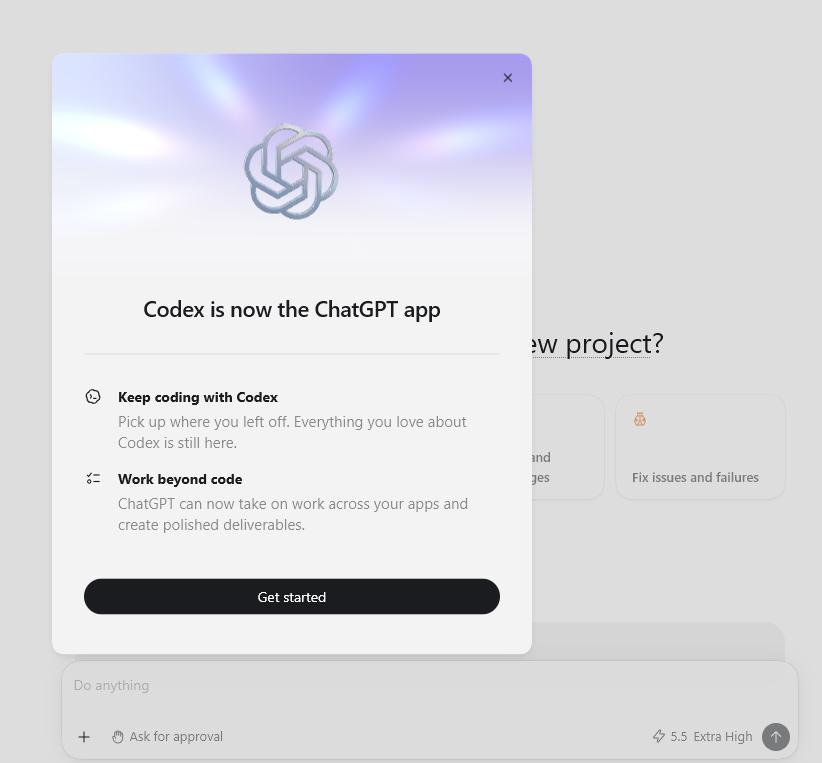
更名背后的原因也不难猜测,主要就是怕大家认为Codex是纯编程工具,ChatGPT Work一听名字就是通用Agent产品。
确实,Codex/ChatGPT Work能操作你的电脑、录屏学你的工作流、每天定时帮你干活、让你在手机上指挥电脑里的 AI……
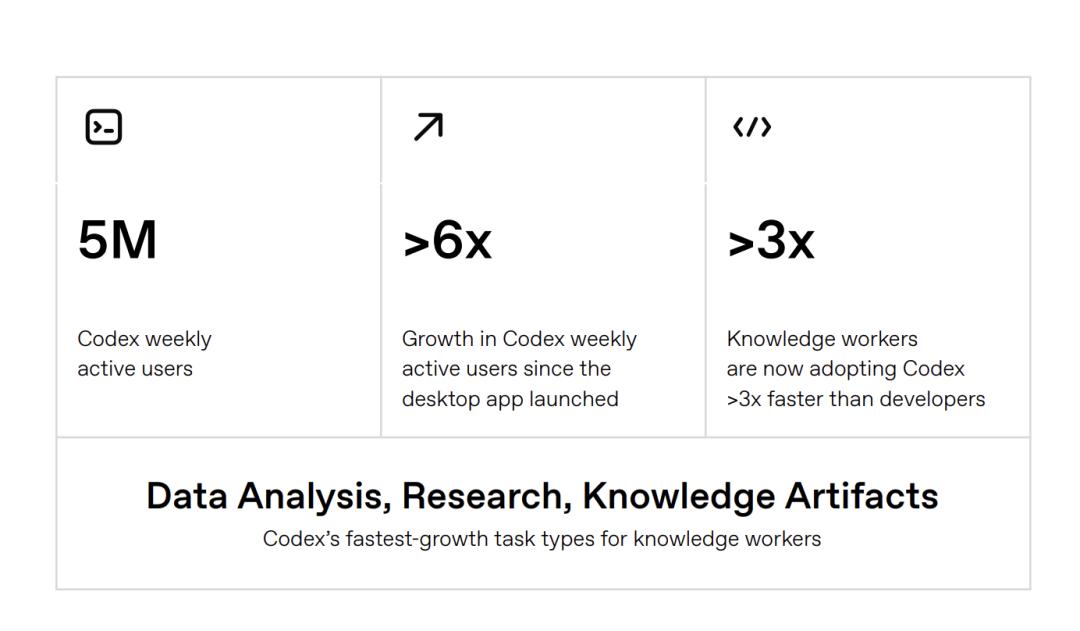
Open AI官方报告《The Next Era of Knowledge Work》也提到不只是编程——
“知识工作者的增长速度是开发者的 3 倍,Codex 并非程序员专属”
如果你想在日常工作和学习中更好的用好Codex(鉴于大家还是习惯Codex名称,产品真正融合也并未完成,以下仍先以Codex称呼),这 10 个技巧你一定要码住。
01
养一只属于自己的桌面宠物 🐱
Codex 内置了一个Pets功能——在工作的时候,桌面上会有一只小宠物陪着你。
它不是简单的养成系宠物,而是一个状态提醒器,告诉你它的任务进展。当你在做其他任务时,也能快捷回复确认。
AI 处理请求时,它会来回走动。任务完成时,它会做出庆祝的动作。
这样你就可以切到微信、回个邮件、刷个网页——不用一直盯着 AI 窗口。
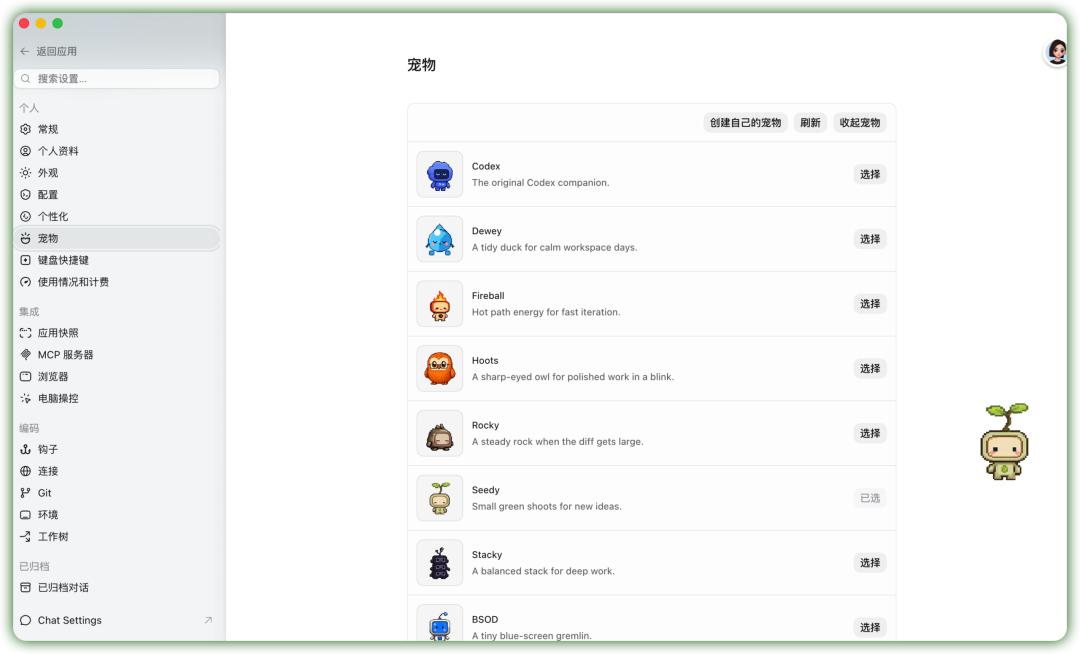
入口:Codex → Settings(设置)→ 个人 → Pets,选一个你喜欢的。
你可以选择官方宠物,系统内置了 8 只像素风格的宠物。
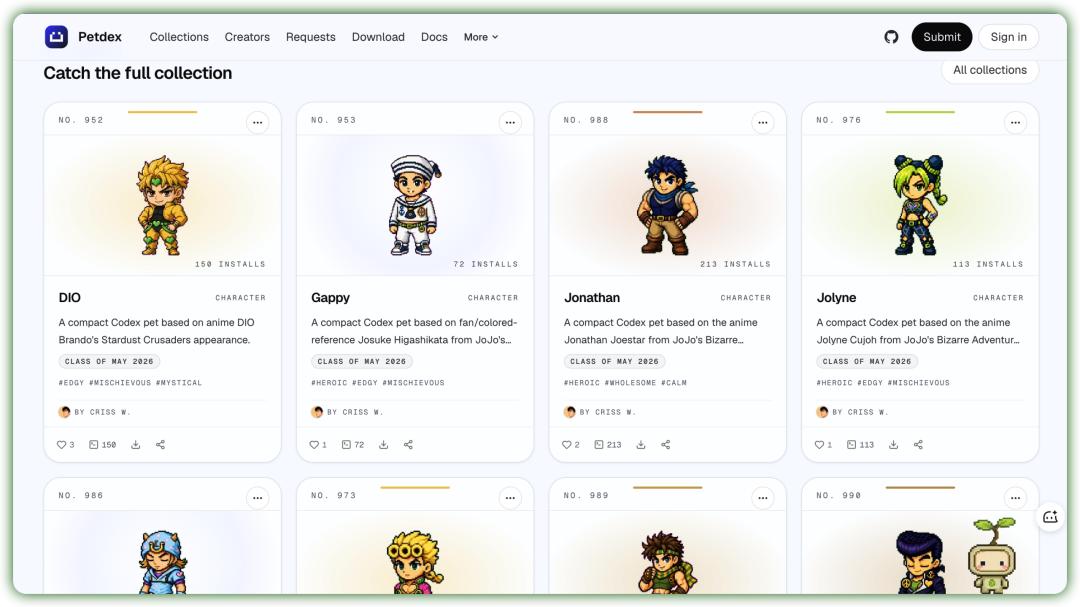
或者进入Petdex网站,里面有更多可选择的宠物,都是免费领养。
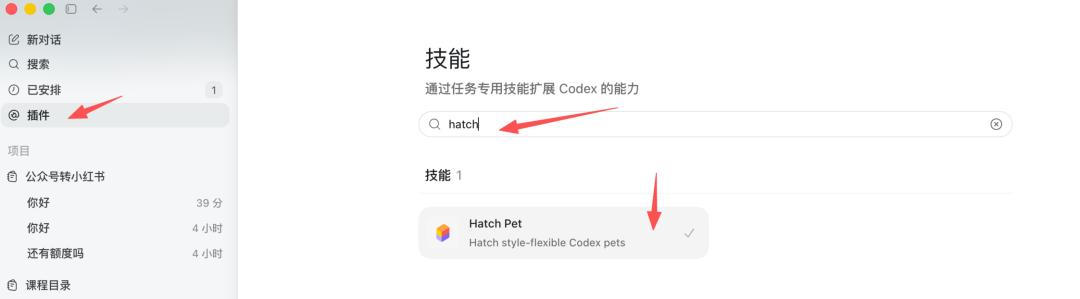
想养个独一无二的?用hatch-pet这个技能。
在插件里搜索技能“Hatch Pet”,让 Codex 帮你做一个完全按你描述生成的宠物,比如我就把我家猫的照片给它,让它给我定制了一个桌面宠物。
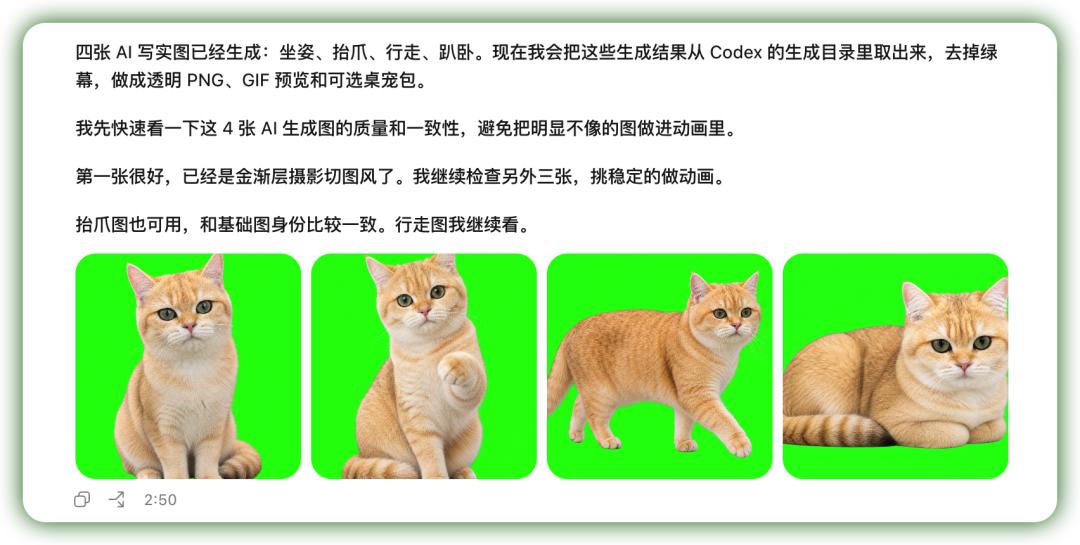
想要宠灵高还原的技巧,在于不要让 Codex 生成像素风格,你可以告诉他,我想要你依据我提供的照片生成写实风的桌面宠物,不改变重复的主题特征。
(说明:Codex 的图片生成功能,普通版本受限,需要至少升级到 plus)

我们家宝贝就这么水灵灵地出现在了我的桌面上,成为赛博桌面宠物。
02
给 AI 一份"员工手册"——AGENTS.md
这是一个最有用的技巧。AGENTS.md。
你每次让 AI 干活,AI 都像"第一天入职"——你反复强调的,这个不能改,换个窗口,他下次还会改。
AGENTS.md 就是给 AI 的员工手册。
它的入口在左下角设置——个性化——自定义命令。
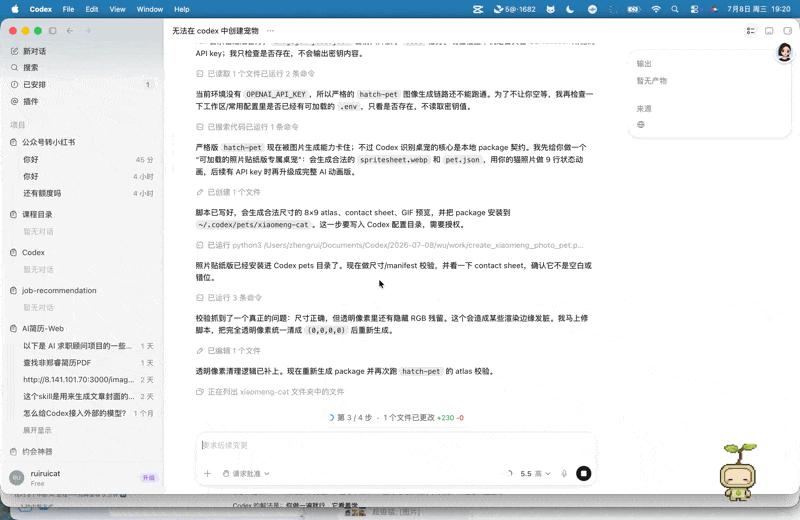
这个入口设置的 agents.md 是全局规定,你可以在这里说明你的个人角色。以及你常用的工作偏好,比如公众号排版的要求、PPT 制作的要求。
这样下次只要你再跟 Codex 说我要做一份 PPT 的时候,它就会完全按照Agent.md的排版要求来操作,不需要额外的提示词。
Agent.md分为项目层级和全局层级两个层级。如果是仅仅针对于某个项目的规则,你可以把 agents.md 创建在项目目录下。通过对话的方式告诉Codex, agents.md创建什么内容。
在 CodeX 中打开一个项目,并告诉他帮我写一个该项目的 agents.md,后附内容即可。
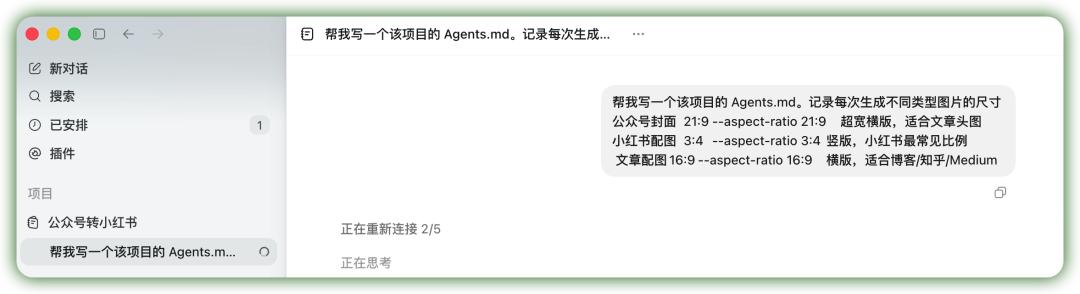
这样就产生了员工手册,不用担心 Codex每次都像初次认识一样。
03
录一遍操作,AI 自动学会你的 SOP 🎬
这个是我最喜欢的功能——Record & Replay(录制与回放)。
很多人想做 SOP,Workflow都有它的局限性,很多事情说不清道不明,就比如自媒体人最痛苦的多渠道内容同步分发。
一个视频要传到抖音和视频号等等 10 多个平台,每个平台都不一样,以前都是雇佣实习生做这些繁琐的事情。
现在你可以把你的操作步骤录制一遍,它看着学。
怎么用?
打开 Codex →Plugins(插件)
选择Record a skill
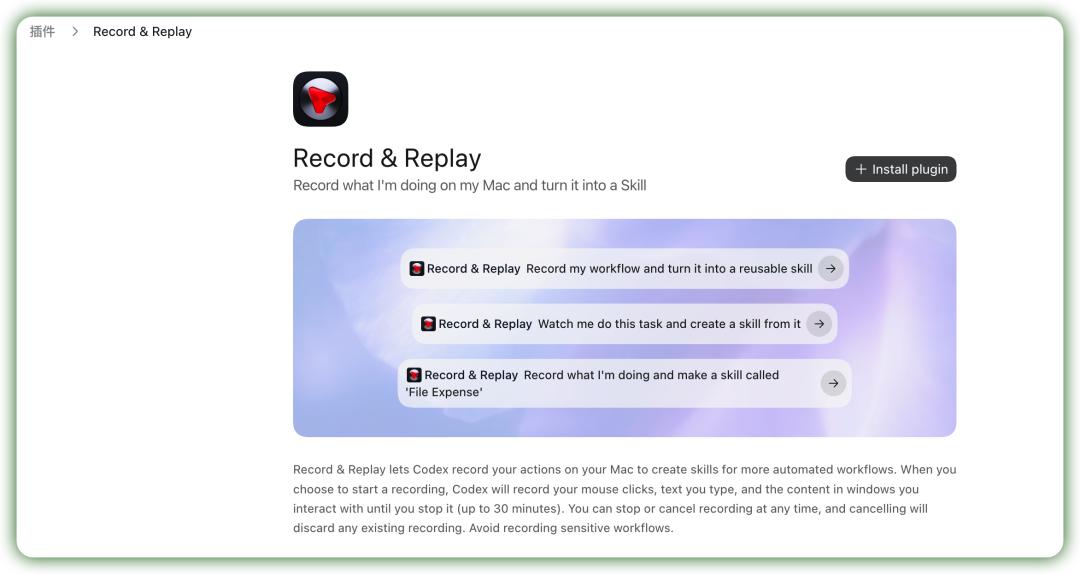
给 Codex 描述一下你要做的工作(说人话就行)
Codex 问你"可以录了吗"→ 批准
你正常操作电脑——打开浏览器、填表单、点按钮……最久能录 30 分钟
操作完,告诉 Codex "录完了"
Codex 观察你的操作,自动生成一份 Skill(技能说明书)
下次要做同样的事?在对话里说"用刚才那个技能做 XXX"就行。
可以使用的场景:
报销填表:每个月都要填的报销单,录一次以后自动填
自媒体上传:录一次,以后 Codex 帮你写标题、加字幕、设置隐私
周报生成:录一次你的周报套路,每周自动产出
这样你甚至不需要写 SOP,就完成了一次工作流的创建。
技巧 3|定时让 AI 帮你干活,自动跑 ⏰
很多人不知道,Codex原生支持定时任务,运行很简单。
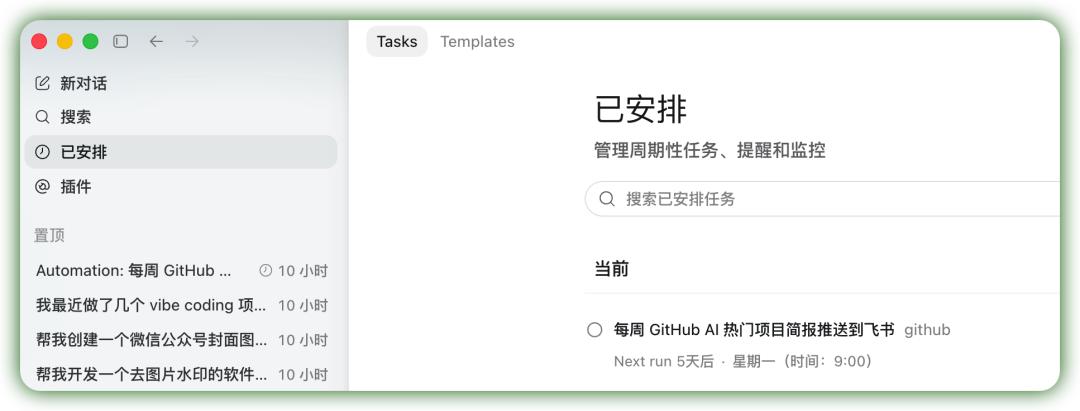
只要你在Codex左上角“已安排”中选择 Templates,找到别人已经创建好的定时任务模板。
也可以新建一个项目,在项目中告诉 Codex 你要创建一个定时任务。什么时间跑?跑的频率是多少?
例如:
让Codex 爬取Github 热门项目,并整理成简报,发送到飞书消息。
在 Codex 里说"把这个流程做成每天 21:30 跑的定时任务",自动生成配置文件,以后每次只要电脑是开着就会自动执行。
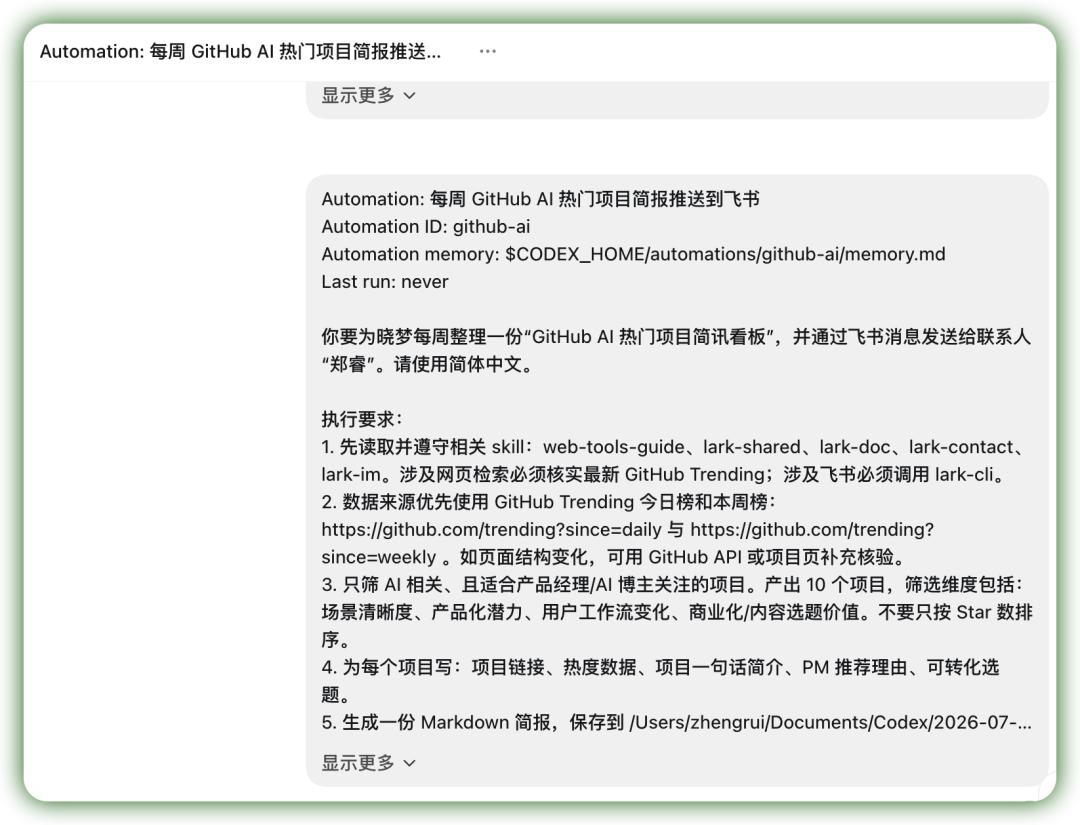
设定好后你就可以看到在【已安排】中多了一个任务
或者做每天的热点新闻监测等等,都很方便。
04
让AI操作的你的电脑
这个功能叫Computer Use——让 Codex 看到你的屏幕,打开APP,操作你的电脑。
如果你用的是语音输入,那你就对着它说一句话,“帮我放一首歌”,稍等片刻,Codex 就会打开音频播放器,无需任何人工干预,音乐声就能响起。
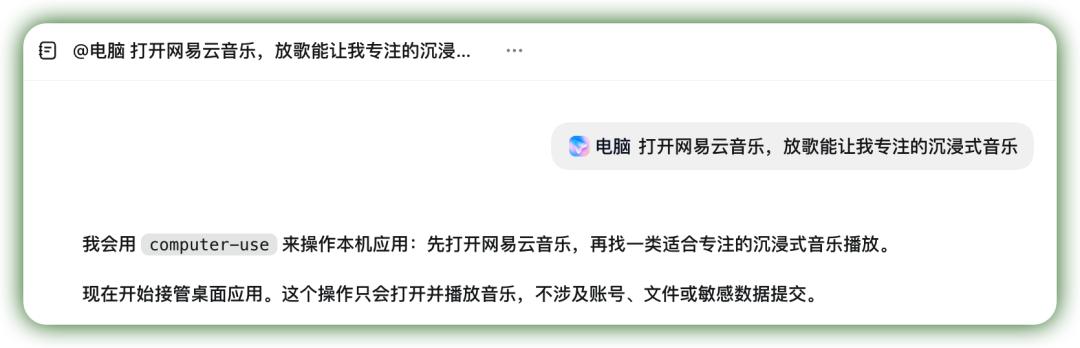
Computer Use能帮你操作应用、浏览器,完成很多人力难胜任的事情。
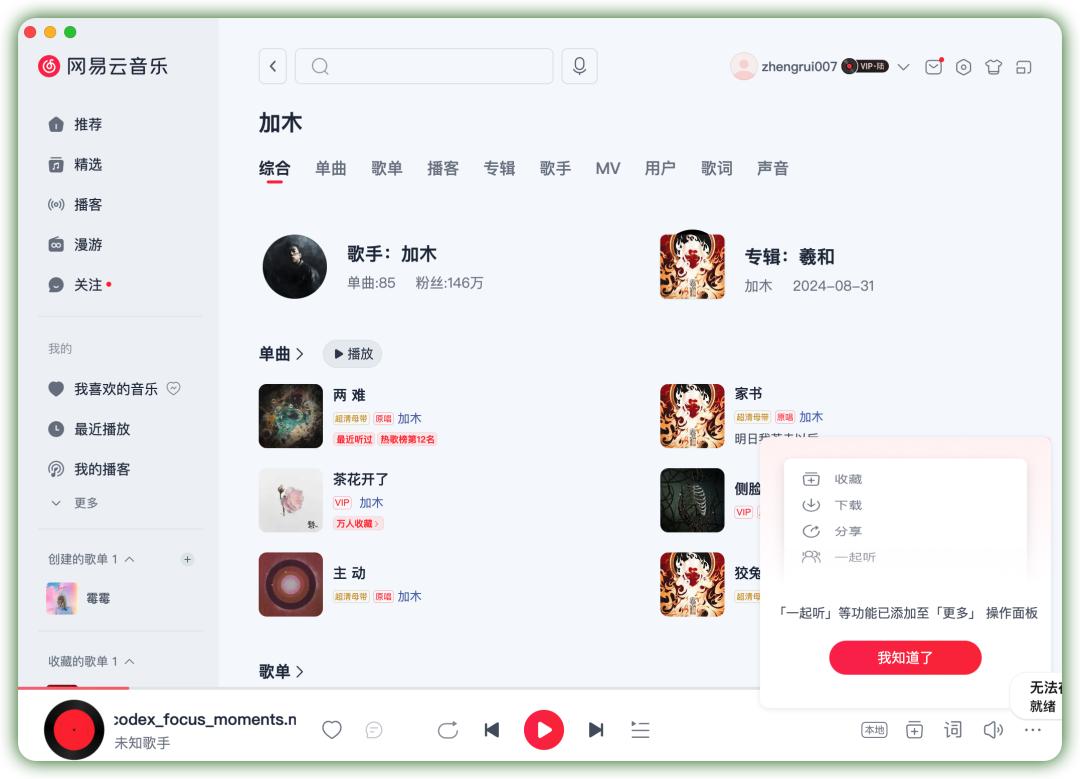
比如做小红书的爆款搜集、或者爬虫某个网页的信息、或者操作其他复杂软件做项目,而你不用学习这个复杂软件,说话让 Codex就能操作其他软件做任务。最近我们就用 Computer use操作 Unity做了一款马斯克逃离火星的游戏。我用 Codex + Unity 6 ,做了一个「 Musk Escape Mars 」3D游戏
需要说明的是,这个技能比较消耗 token,开了PRO会员额度够用的可以体验,使用 api 或者 plus 会员的朋友最好还是量力而行。
怎么开启?
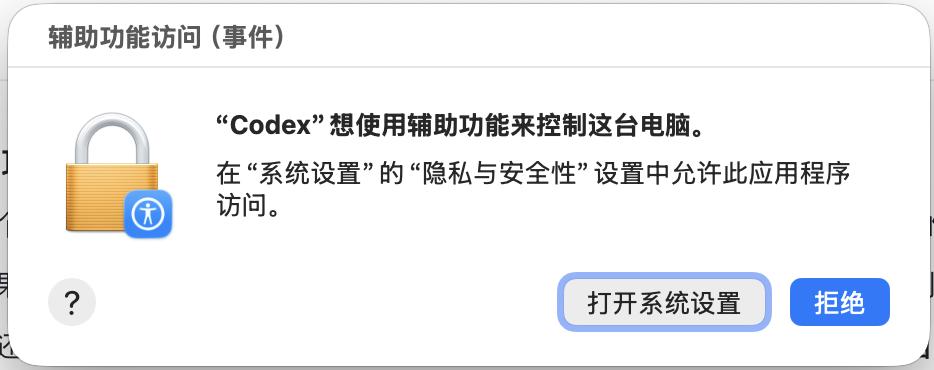
Codex 设置 →Computer Use→ Install(安装插件)
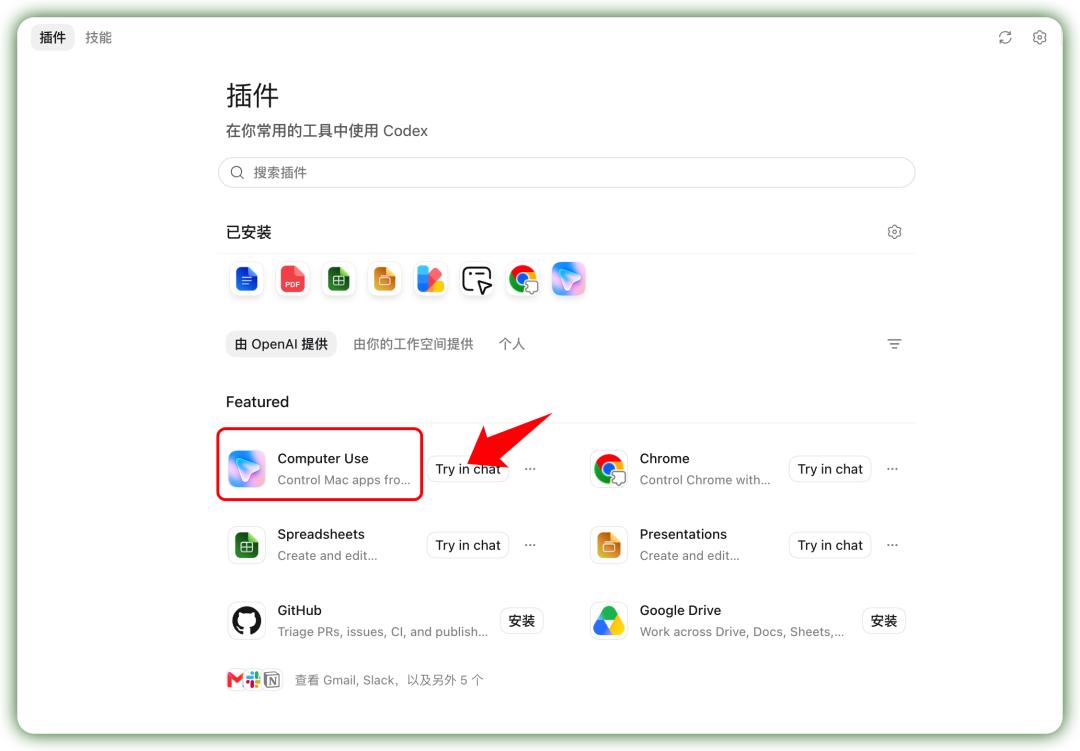
macOS 会弹窗问你要Screen Recording(屏幕录制)和Accessibility(辅助功能)权限——都允许
05
在浏览器内置PS, 实现指哪改哪
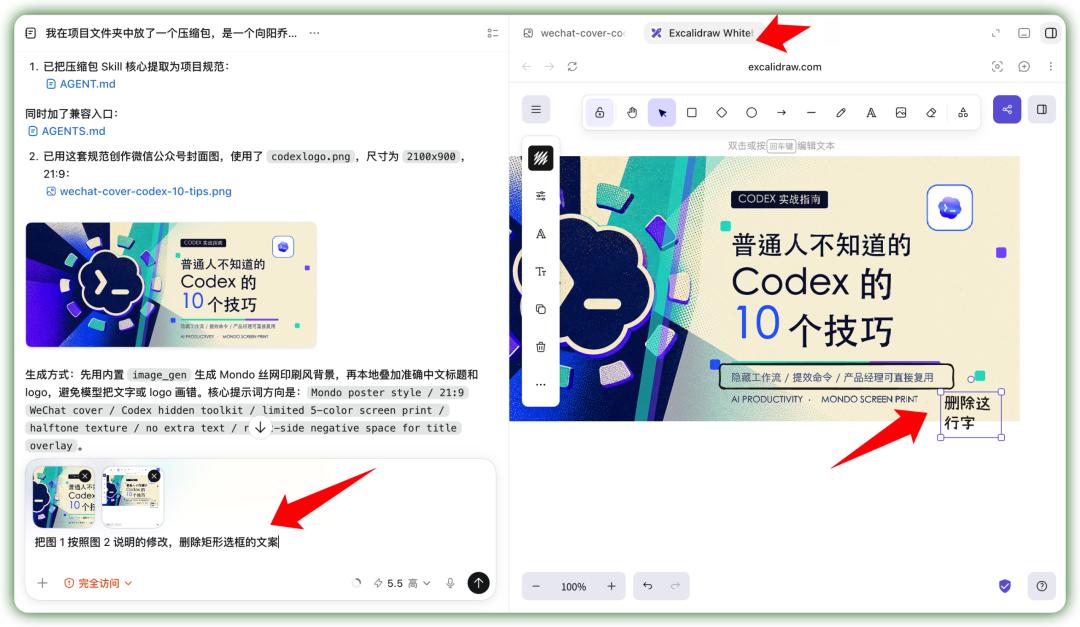
很多人不知道的是,Codex 有一个内置浏览器的功能。点击它生成的文件,可以实现右侧预览。
同时,这时候你在它内置的浏览器里打开任意一个白板网站(类似 excalidraw这种编辑图片网站),把生成的图片复制粘贴进去,并说明你想改动的内容。再将你的指示框加好后的图片粘贴到输入框中,就实现了指哪改哪的能力。
操作流程
让 Codex 帮你做一个网页(比如"帮我做一个产品落地页")
Codex 写完代码后,右侧自动打开预览
你看到不对的地方——比如按钮颜色丑、布局乱了——直接点那个元素
Codex 自动收到反馈,告诉你它准备怎么改
Ctrl+Enter可以批量提交多个批注
06
管理 Skill——给 AI 装"专业插件" 🧩
Skill在Codex 中展示为技能
你可以把自己过往的工作流打包成 Skill。下次 AI 在进行同样的任务时,就可以一键调用,快速执行。
你也可以去 Skill 仓库或者 GitHub 上面找到大佬们已经做好的 Skill,AI 就可以成功复刻别人的经验。
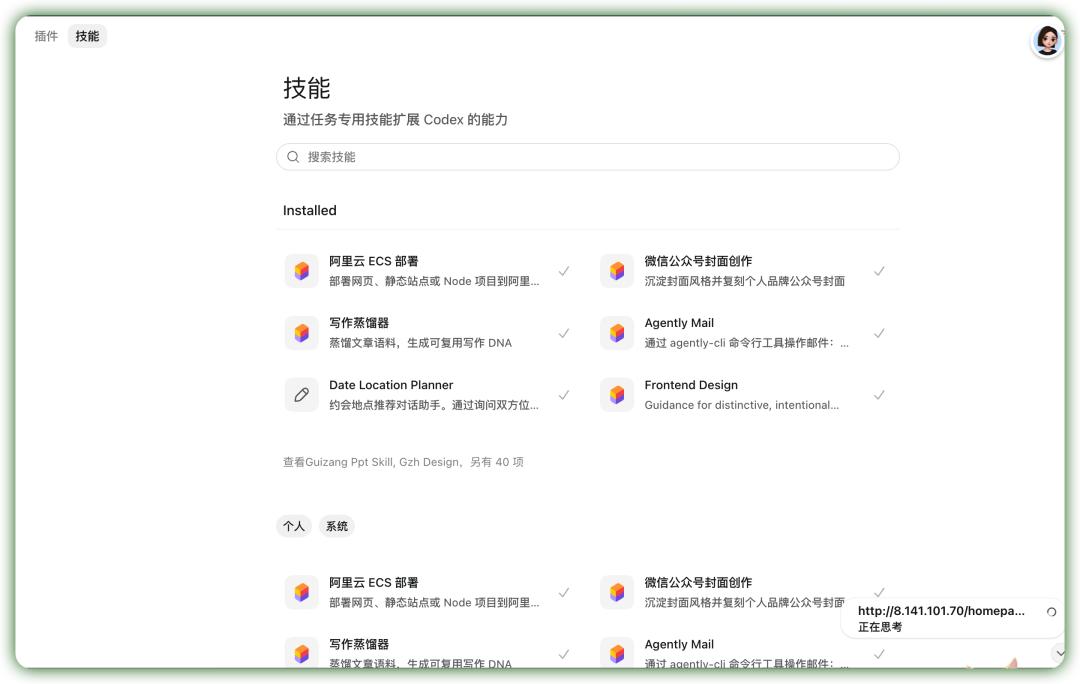
Codex自带了 3 个核心的 Skill:
这些 Skill 同样可以在对话框内输入/ + ...使用
Skill
干啥
plan
复杂任务先规划再执行
skill-creator
帮你创建新 Skill
skill-installer
帮你安装 Skill
比如你在 GitHub 上看到一个特别 好用的 skill,你就可以把 github 链接告诉 Codex,前面加上skill-installer:
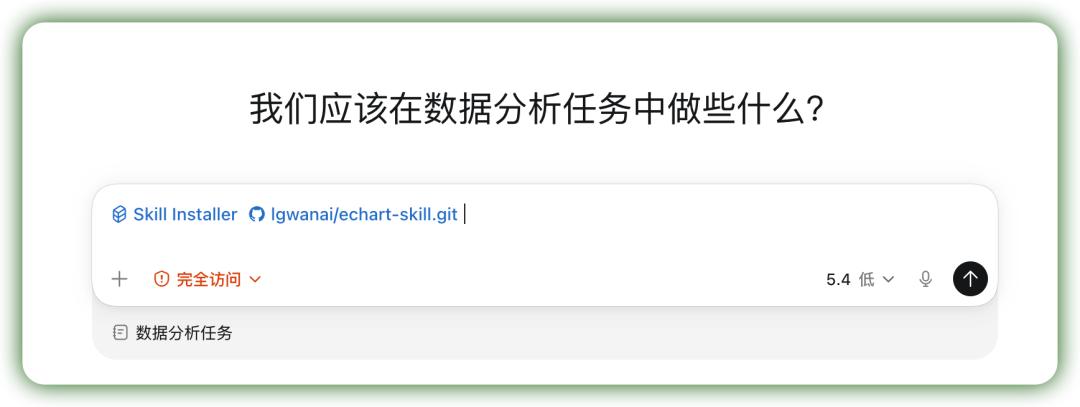
去蒸馏你的同事,把他们优秀的经验化成你的技能吧。
07
goal模式,让AI 24 小时不间断干活 🧩
Codex 隐藏的这个goal 模式,可以让AI不断的朝着这个目标努力,只要 token 够,它就可以24 小时不间断地干活。让你体会到作为老板疯狂压榨员工的爽感。
使用方式非常简单,只要在对话框内输入“/goal" , 就可以运行。

我的提示词:
/goal基于我提供的课程大纲,帮我完成《Codex 完全教程》每一节的课程设计,大纲里提到的每个案例都要看一遍并帮我提取文字内容,如果案例不够再补充案例和相关视频素材,输出一个 excel 文件,指出每个视频的亮点,然后撰写一个口播视频脚本,最后串成一个普通人可以看懂的完整的干货满满的codex教程
比如我给它设定了一个目标,让它基于我提供的大纲,去全网爬取相关的视频案例,然后又需要把视频每个都文本提取出来,做成非常详细的口播教程脚本。最后再写一篇完整的课程教案。
可以说,这可以说是一个非常庞大的任务。如果我自己做的话,可能需要至少一个月的时间。
但是只用半天的时间,Codex 做出的成果让我非常惊讶。
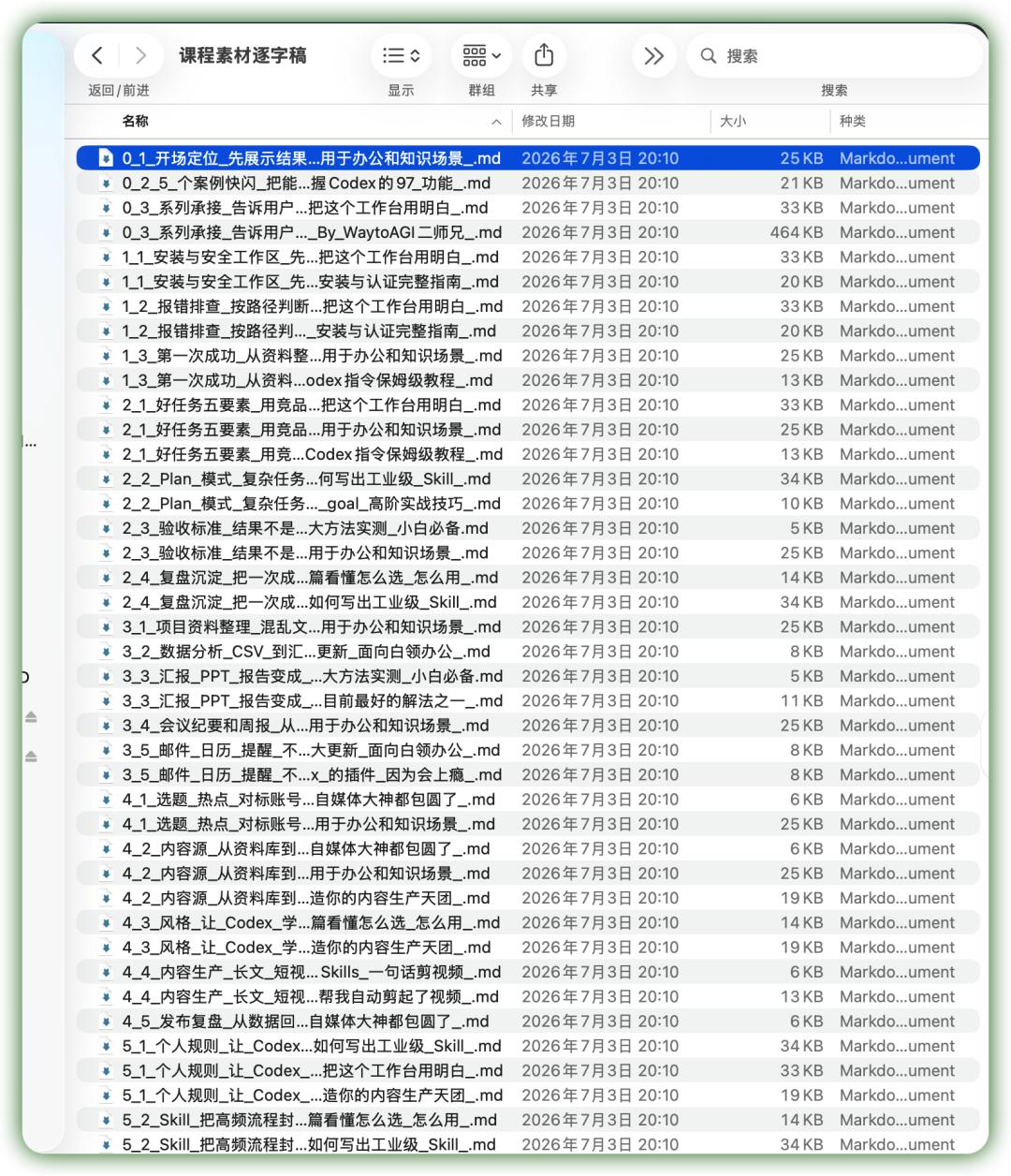
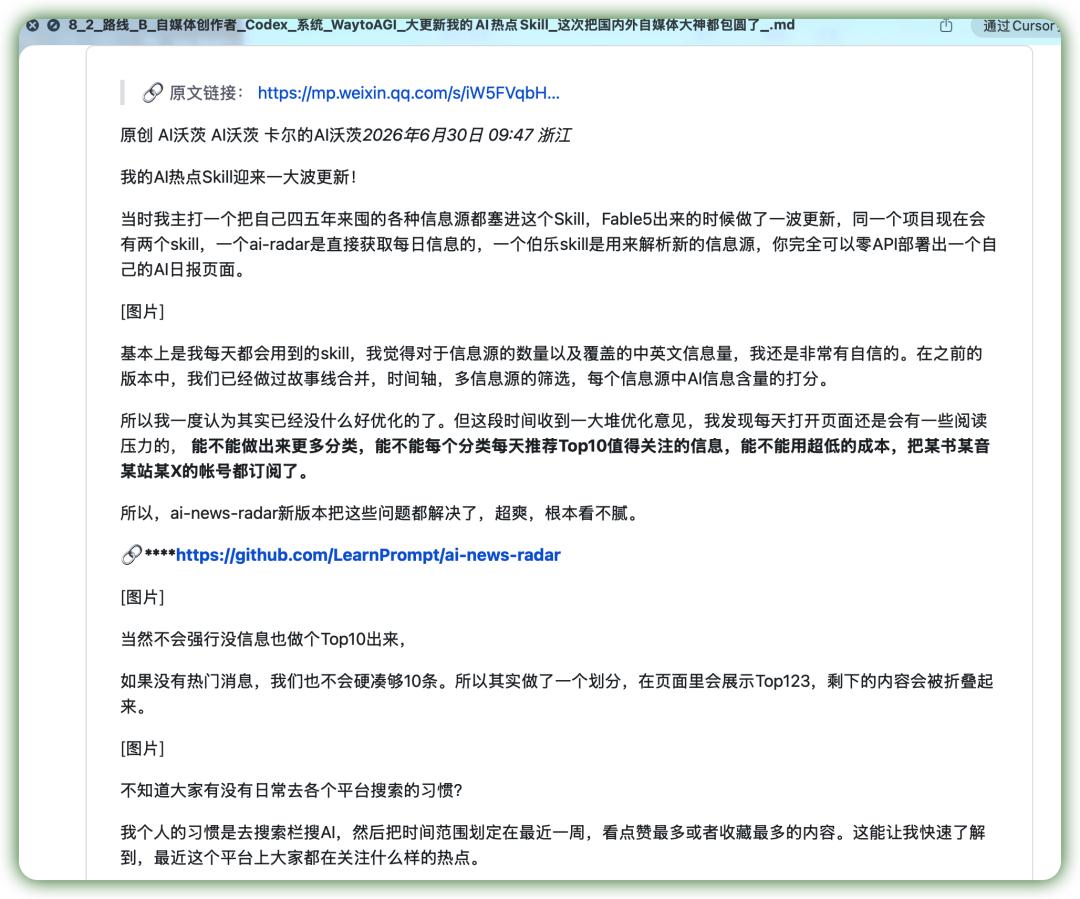
课程素材逐字稿,它一共帮我提取了 114 个素材,每一篇都来自于网上公开的视频转成的文本。
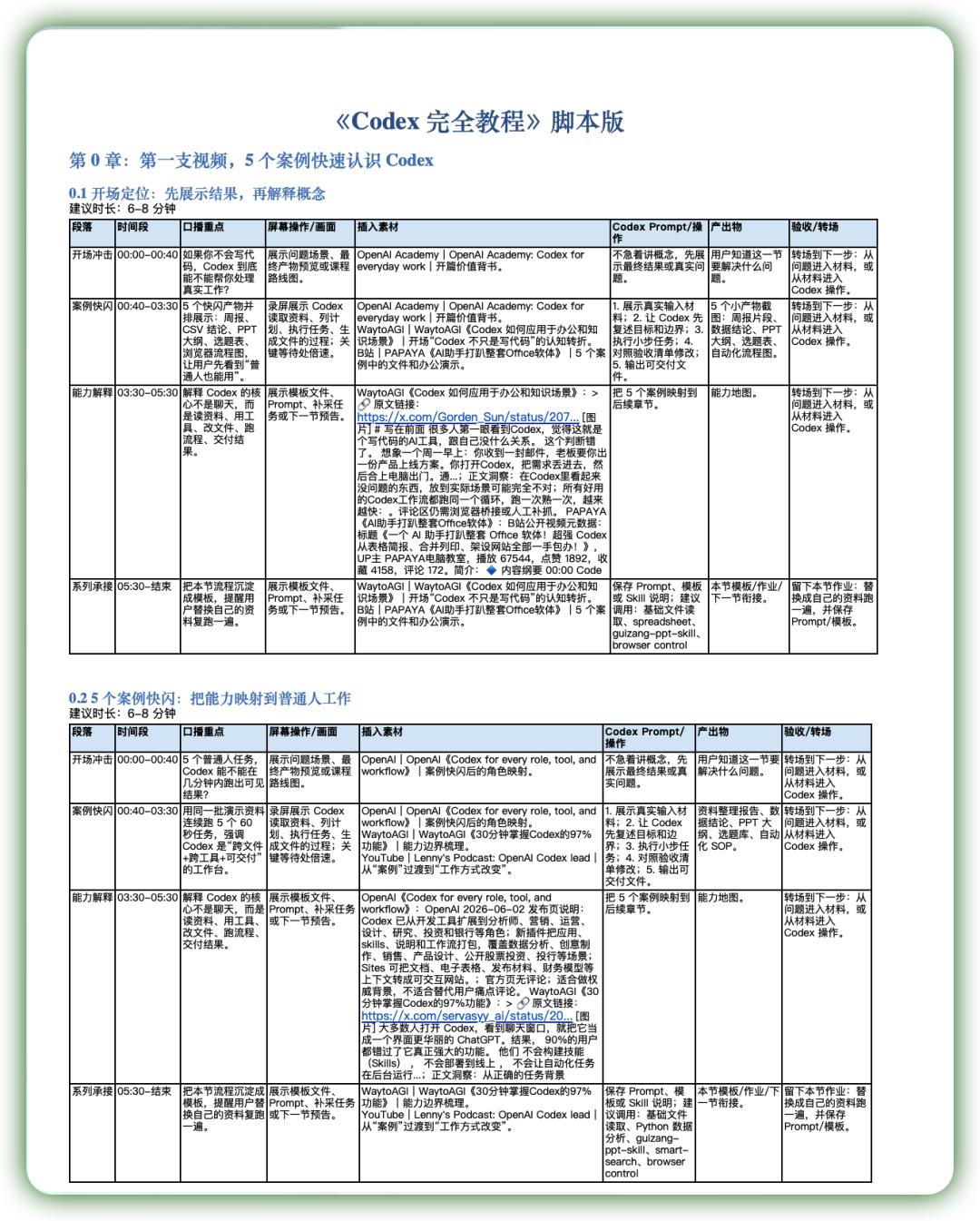
还有从第一章到第八章的非常详细的课程脚本.word,细化到每一段应该重点讲什么、素材放什么、promopt 怎么写。
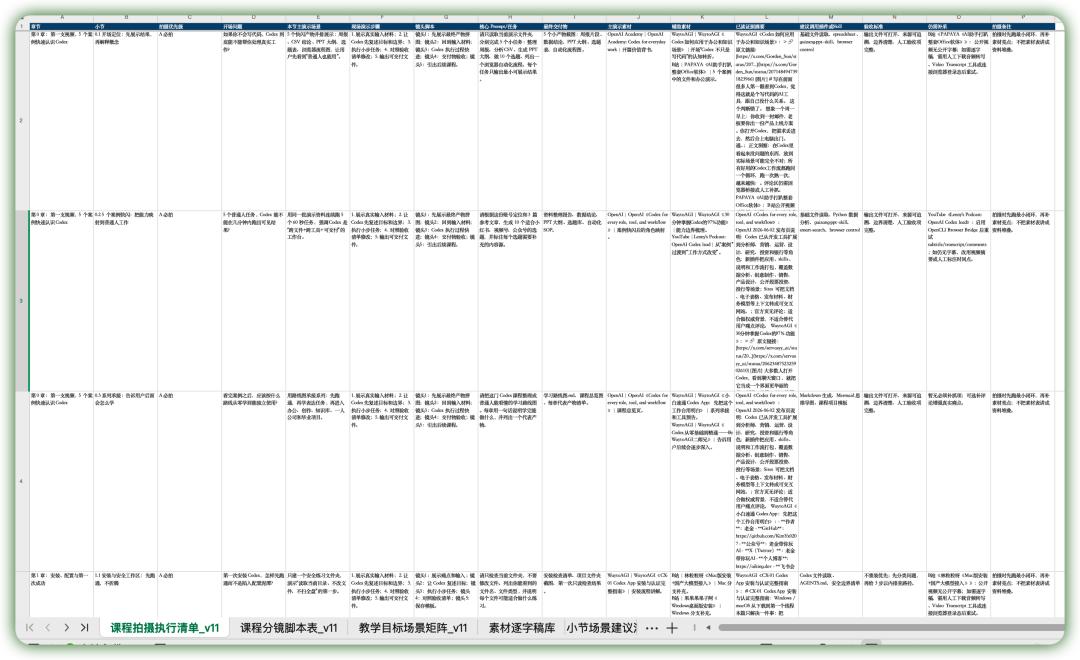
还有一个非常详细的 Excel 表格,包含了课程拍摄执行清单,分镜脚本教学目标场景、矩阵素材、逐字稿库等等.
08
中断 AI 进程——别再傻等 5 分钟 ⏸️
很多人不知道,Codex 的任务可以随时中断 + 改方向。
一个超实用技巧:Steer(引导)
AI 正在跑,你突然想到"其实换个方案更好"
不用等它跑完再改——直接发新指令,这条指令会进入排队进程。点击右侧的引导
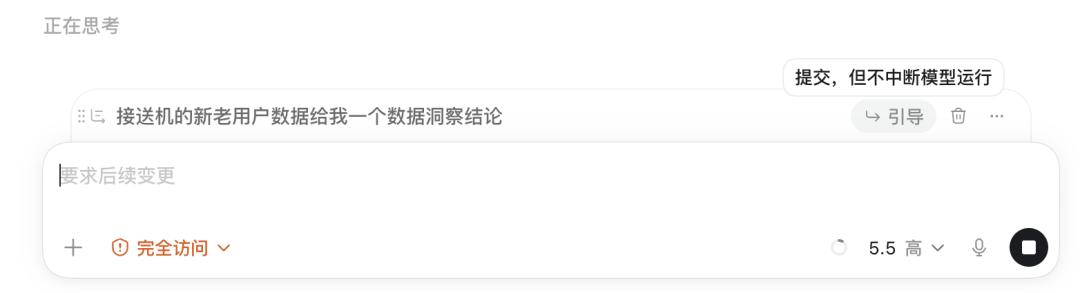
它不会打断模型运行,会在下次调用工具时再次运行。
这个小技巧可以让模型不至于在错误的路上一路狂飙,及时终断错误的指令,减少token消耗。
09
省钱妙招——接入 DeepSeek,1/10 的价格get
这是最实在的一个技巧。
Codex 默认用的是 OpenAI 的 GPT-5 模型,每个月订阅费 20 美元。
但 OpenAI 2026 年 6 月开放了第三方模型接入——你可以让 Codex 用 DeepSeek 的 API。
省钱效果
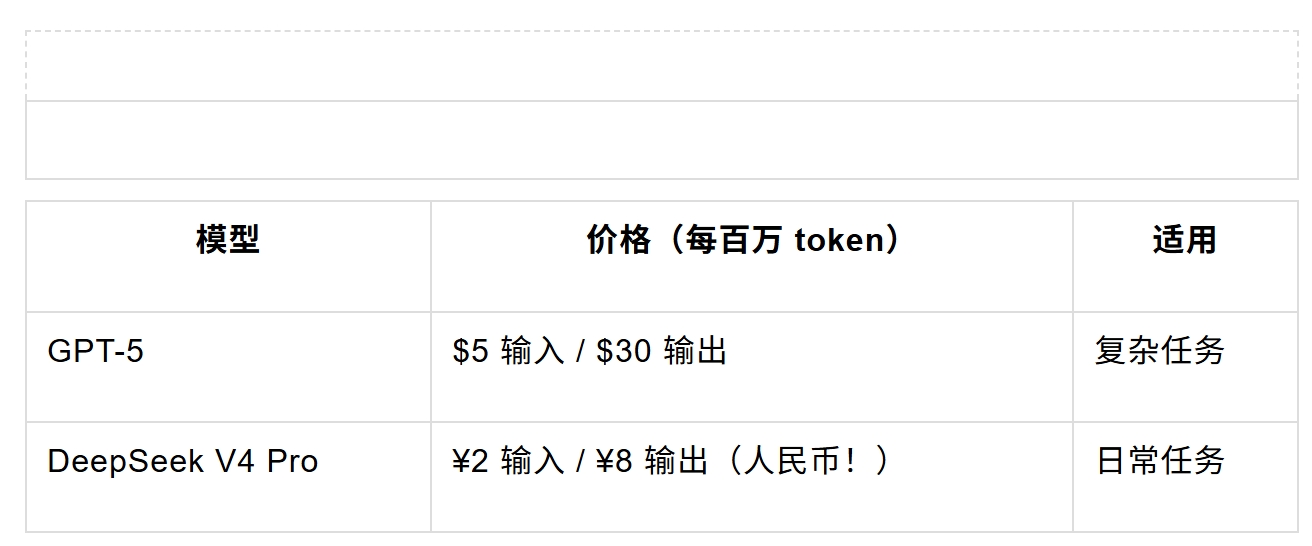
日常任务用 DeepSeek,能省 90% 以上的费用。
配置流程(4 步)
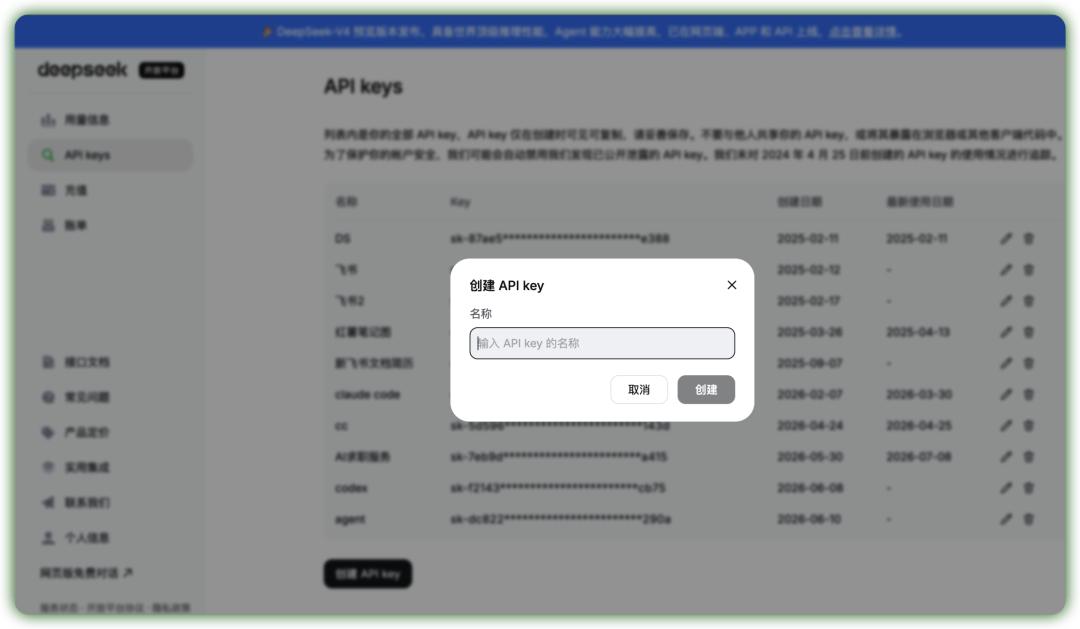
去 deepseek 官网注册,拿到 API Key
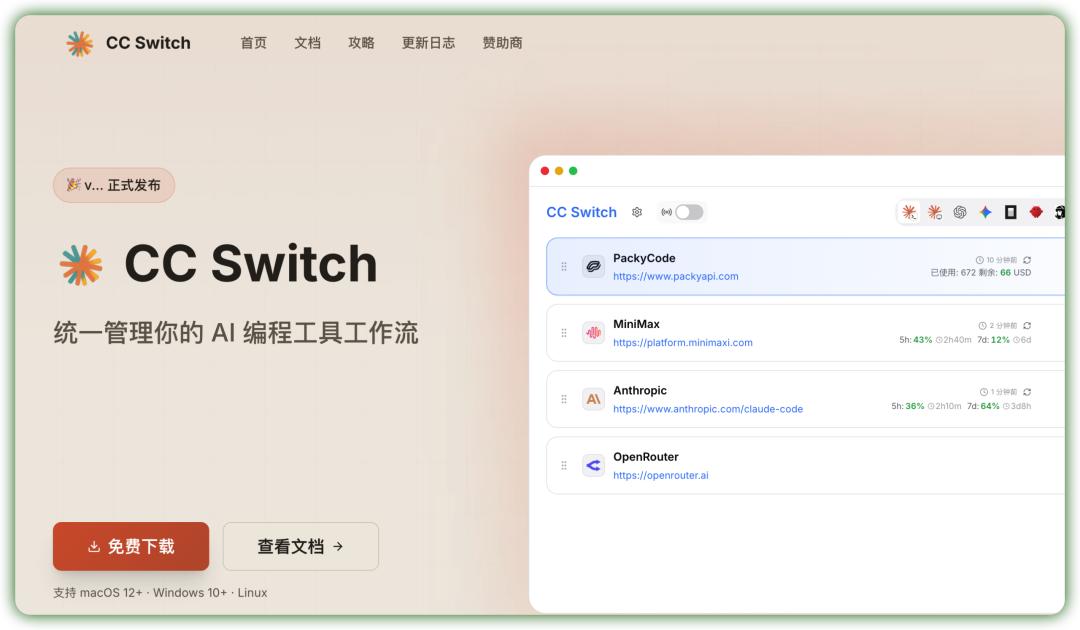
下载安装CC Switch(一个开源的 API 代理工具)
CC Switch → 添加DeepSeek作为模型供应商
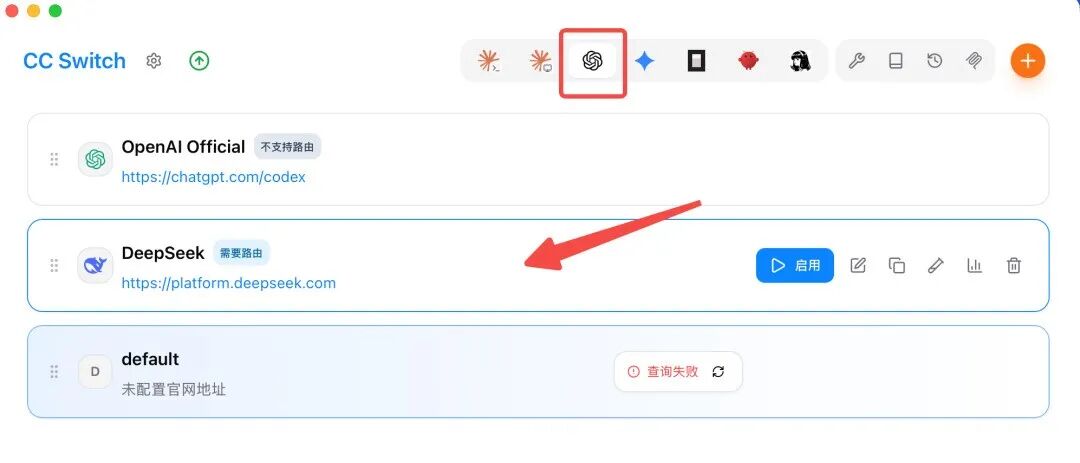
Codex 配置里把模型指向 DeepSeek→ 点击【启用】
在设置里→路由→打开本地路由开关和路由总开关
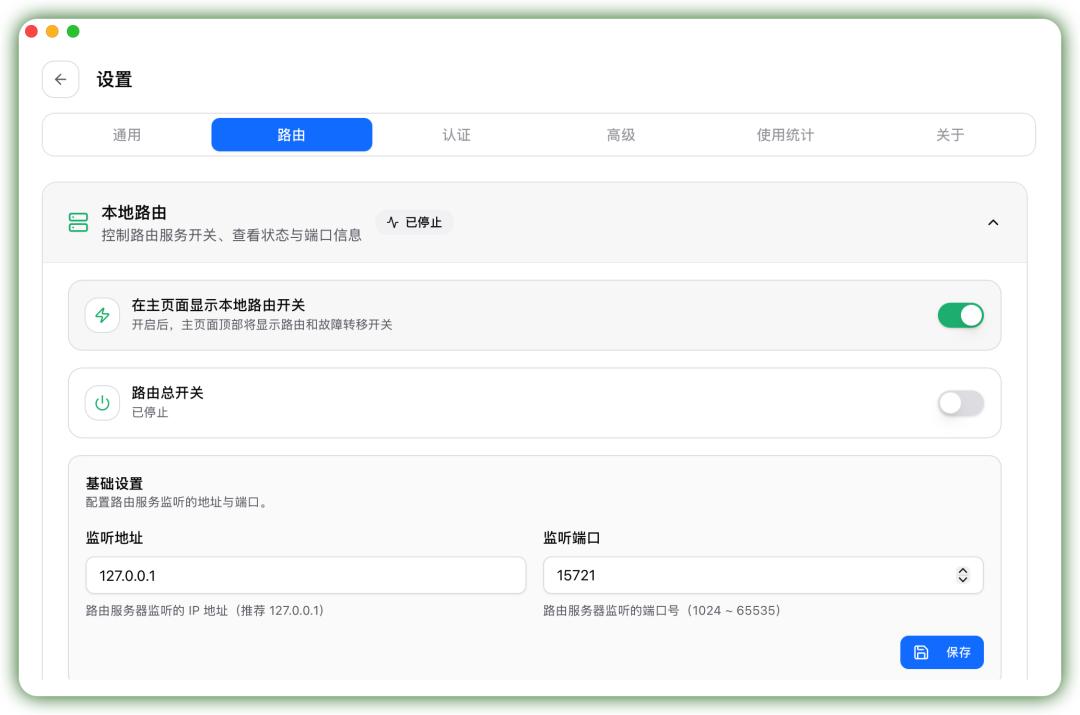
重新启动 Codex,选择OpenAI API key 登录,把刚刚 Deepseek 的 API Key 粘贴进去。
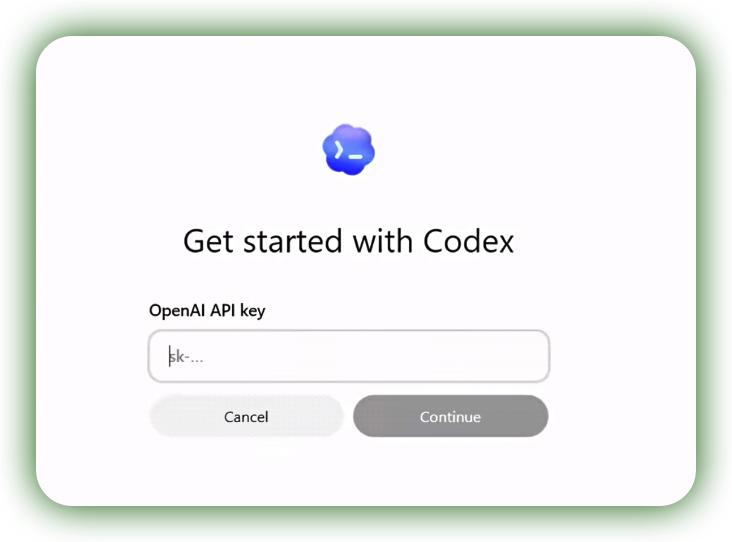
这样我们在使用模型时,就可以切换到 Deepseek了。
10
根据额度重置时间,把Codex 榨干
如果你购买了 GPT Plus 套餐,可以在设置-使用情况和计费中查看额度的重置时间和过度的使用情况。
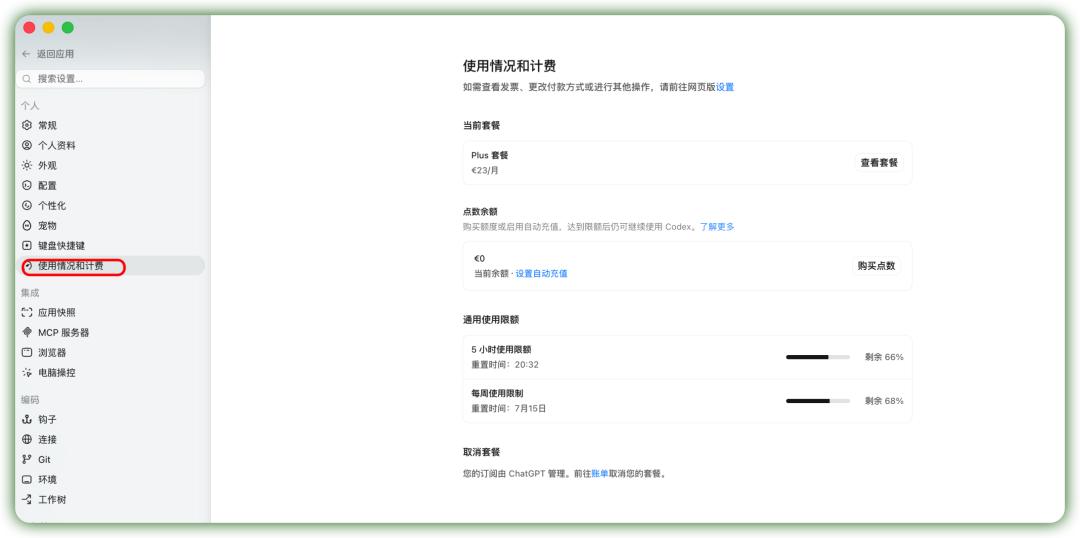
很多朋友会发现PLUS的额度根本不够用,其实我们只要掌握了技巧,就可以额度用到极致。
首先要了解,额度限制不是按天或按小时重置,而是一个 5 小时的滚动窗口:
你发第一条消息的那一刻,5 小时倒计时启动,这 5 小时内你有固定的 Token 额度。用完了,必须等这个窗口走完才能重置。
但有一个关键细节:窗口结束后系统不会自动开启下一个,它会一直等——直到你发出下一条消息的那一刻,才重新开始计算新的 5 小时。
所以,只要让"窗口重置时间"刚好落在你干活的中间,你就能享受 2 个完整窗口。前提是:上一条消息不能删——那是触发器。
假设你是每天下午 16 点开始工作,那你可以设置一个定时任务,11 点触发。这样,到了 16 点,你就有了100%额度了。
帮我设一个 crontab 定时任务,每天上午 11 点自动给 Codex 发一条消息"触发 5 小时窗口"
写在最后
这 10 个技巧不仅可以帮助你写代码,用好以后,你会进阶成为 Codex 的高手
它能让你每天在工作上至少节省 2 小时,你不需要会写代码、不需要懂编程——
只要你会描述你的工作、会点几下按钮、会复制粘贴指令——
Codex 就能帮你做 80% 的重复劳动。
工具好不好用,不取决于它有多强,取决于你愿不愿意用起来。
这 10 个技巧,挑一个你今天用得到的——立刻试试。
用完你就会慢慢上瘾,真的,我现在离开了Codex,都不知道该怎么干活了。
本文来自微信公众号“鲸选AI”,作者:晓梦,36氪经授权发布。