Ich steuere mein 80.000 Yuan teures Mac Studio zur Arbeit mit meinem 20.000 Yuan teuren iPhone Duo.
Ein iPhone Duo für 21499 Yuan und ein Mac Studio für 86749 Yuan summieren sich zusammen auf mehr als 100.000 Yuan.
APPSO möchte mit diesen beiden teuersten Handys und Computern in der Geschichte von Apple das eleganteste „intelligente persönliche Zentrum“ dieser Ära schaffen.
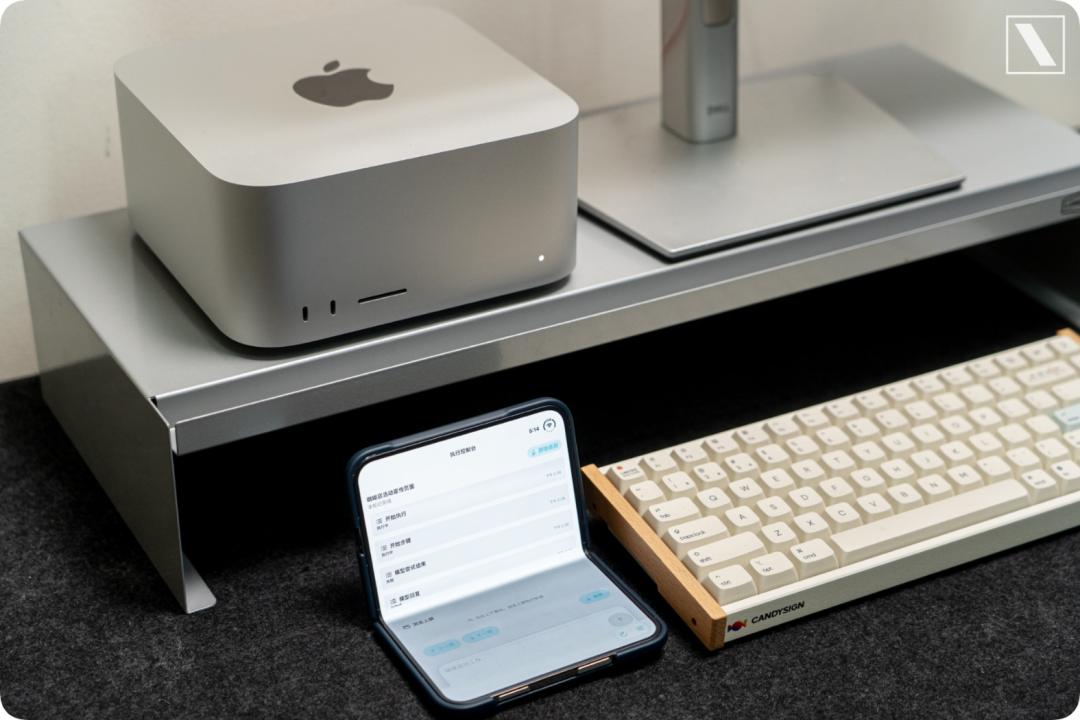
Der leistungsstarke Mac Studio mit 256 GB Arbeitsspeicher und einer Speicherbandbreite von 1,2 TB/s bleibt zu Hause und ist für das Ausführen von Modellen und die Ausführung von Agent-Aufgaben zuständig.
Wenn Sie unterwegs sind, nehmen Sie nur das Duo mit. Wenn Sie es benötigen, ziehen Sie einfach das Handy heraus, um zu sehen, wie weit der Heimcomputer mit seiner Arbeit ist, oder weisen Sie ihm neue Aufgaben zu.
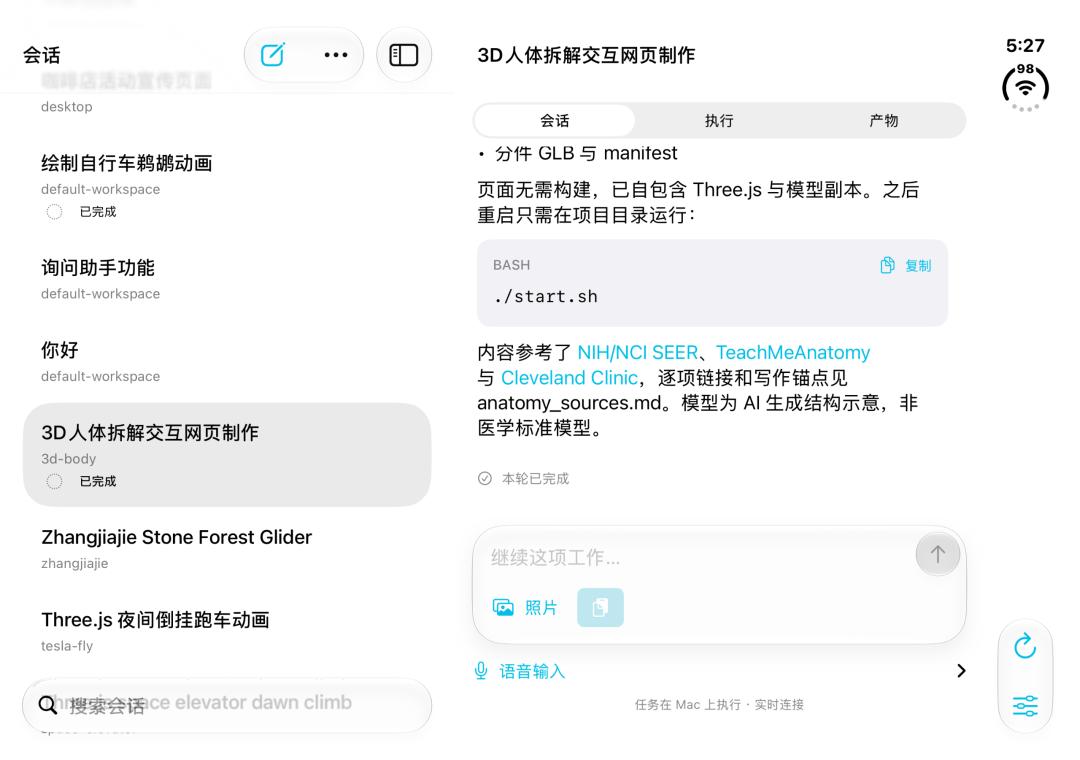
Aus diesem Grund haben wir eine App speziell für das iPhone Duo entwickelt, die perfekt angepasst ist. Für die drei verschiedenen Zustände – geschlossenes Gehäuse, halbgeklapptes Schweben und vollständiges Ausklappen – wurden jeweils entsprechende unterschiedliche Fabrikszenarien für den Agent entworfen.
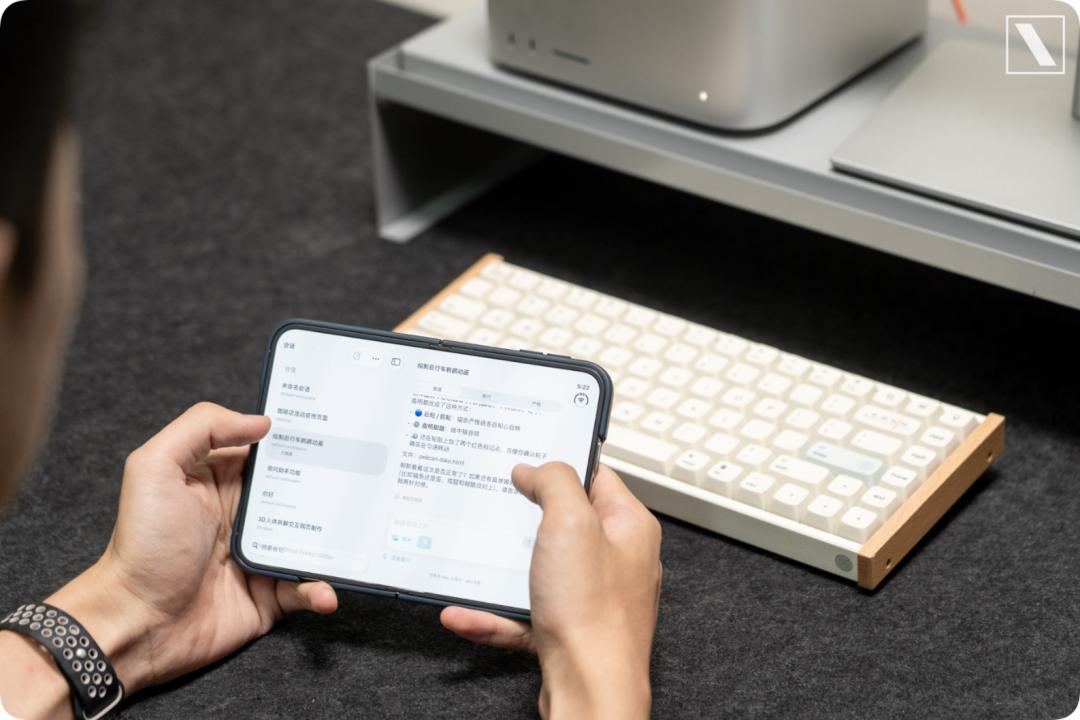
iPhone Duo + Mac Studio, die überragende Apple-KI-Kombination
Nachdem wir die lokale Rechenleistung des Mac Studio eingerichtet haben, beginnen wir damit, die Verbindung zwischen dem Handy und dem Computer herzustellen. Ähnlich wie bei Codex können Sie Aufgaben direkt auf dem Handy erteilen und die Umgebung des lokalen Computers nutzen, um verschiedene komplexe Aufgaben auszuführen.
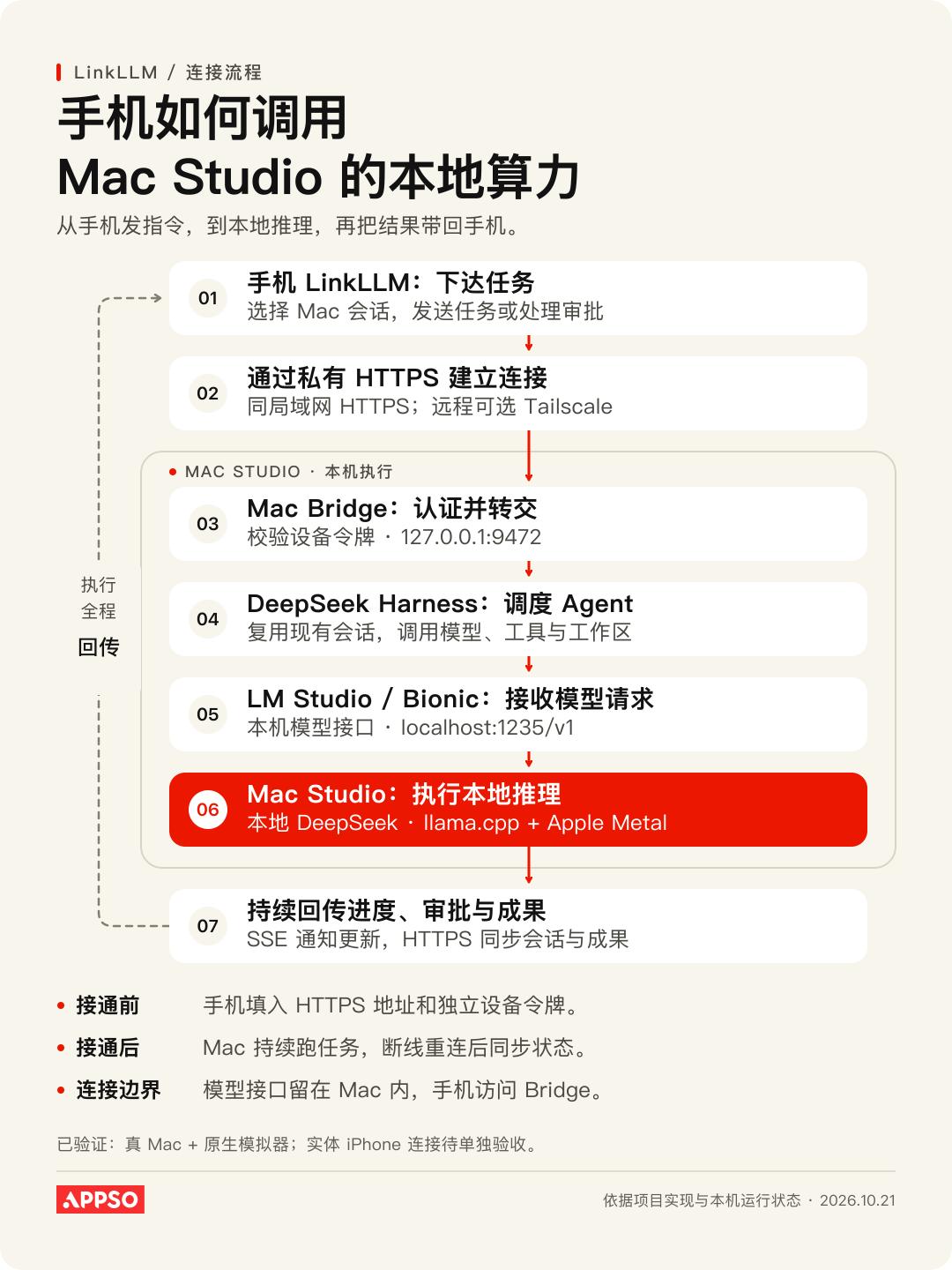
Ablaufmäßig geht es hauptsächlich darum, zu lösen, wie das Handy den Mac findet, wie Aufgaben an den Mac übergeben werden und wie der Ausführungsstatus zurück zum Handy gelangt.
Um die Verbindung des Handys zu ermöglichen, wird auf dem Mac zusätzlich ein HTTPS-Proxy ausgeführt, der auf die lokale Adresse des Mac im lokalen Netzwerk lauscht und eingehende Anfragen vom Handy an den lokalen Bridge weiterleitet.
Wenn Sie später unterwegs über das Mobilfunknetz eine Verbindung herstellen möchten, können Sie das Handy und den Mac in dasselbe private Tailscale-Netzwerk aufnehmen und den Bridge dann über Tailscale Serve als privaten HTTPS-Dienst bereitstellen.
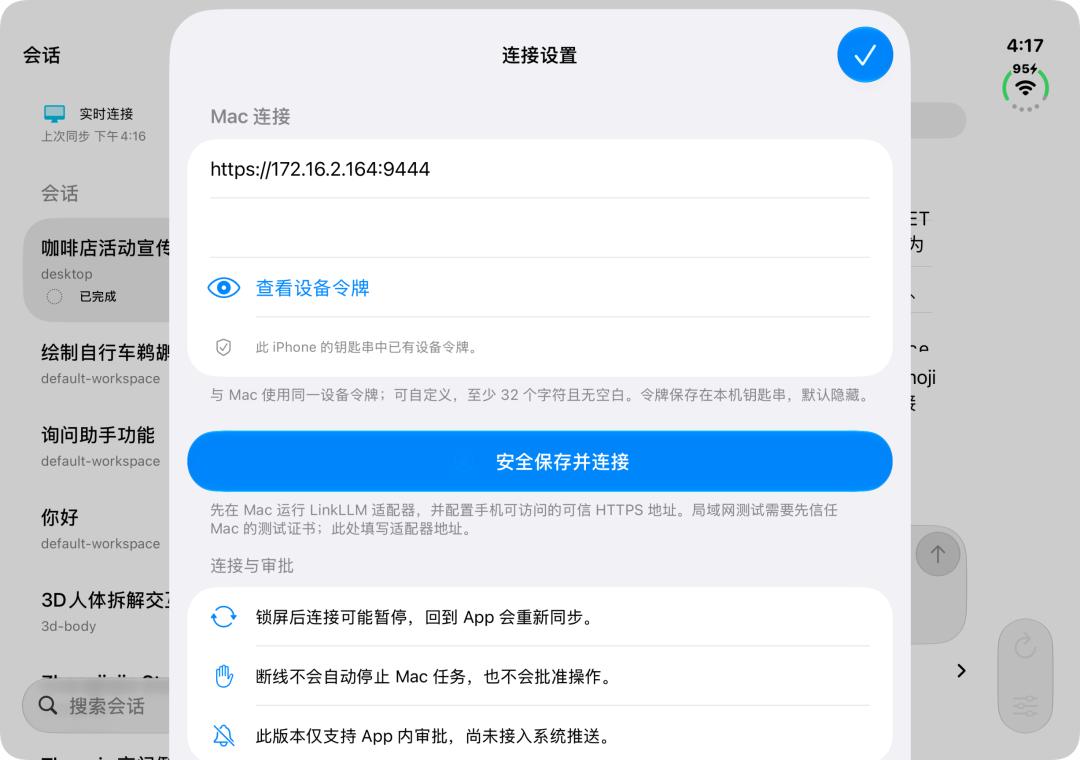
Nach der Verbindung prüft die App zunächst, ob der Dienst ordnungsgemäß funktioniert, und liest dann die Sitzungsliste sowie den Inhalt der ausgewählten Sitzung ein. Die von uns ausgewählte Sitzung hat eine sessionId, an die alle nachfolgenden Aufgaben gesendet werden.
Nachdem eine Aufgabe in Harness eingegangen ist, ruft der Agent auf dem Mac lokale Modelle auf, liest den Arbeitsbereich, führt Tools aus und speichert die Ausführungsprotokolle. Eine Unterbrechung der Handyverbindung führt nicht zum Abbruch der Aufgabe; solange der Mac und die zugehörigen Dienste weiterlaufen, wird die Aufgabe weiterhin von Harness verwaltet.
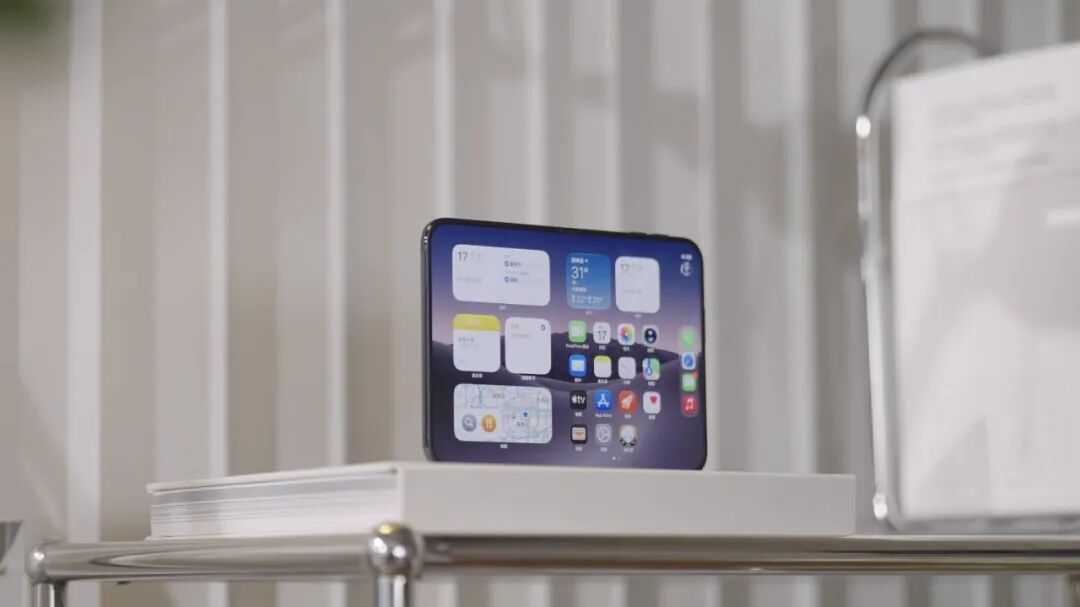
Wenn das Gehäuse geschlossen ist, fungiert es als Agent-Dashboard
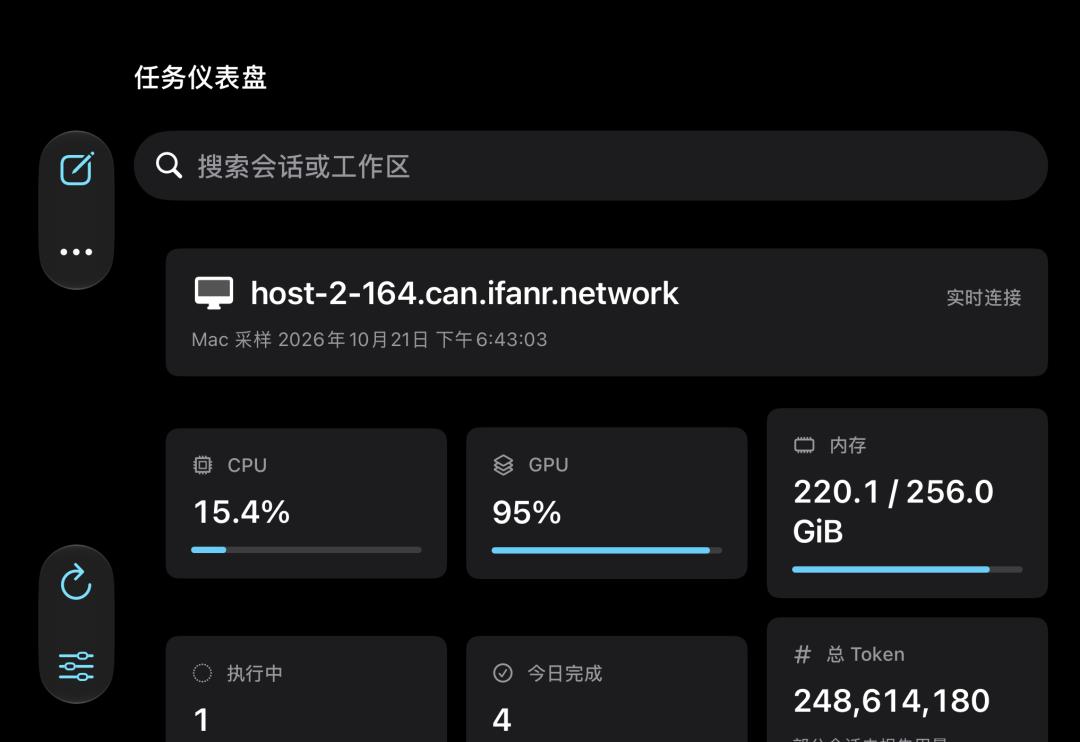
Wenn Sie die App öffnen, sehen Sie auf der Vorderseite eine Reihe von Aufgabenkarten. Auf einen Blick erkennen Sie, welcher Agent gerade läuft, wie weit er fortgeschritten ist und wie viel Zeit noch benötigt wird. Oben befindet sich eine Zusammenfassung der Auslastung des Mac Studio mit Informationen wie Arbeitsspeicherauslastung, Modellname, Token-Verbrauch, Anzahl laufender Aufgaben und Anzahl der heute abgeschlossenen Aufgaben.
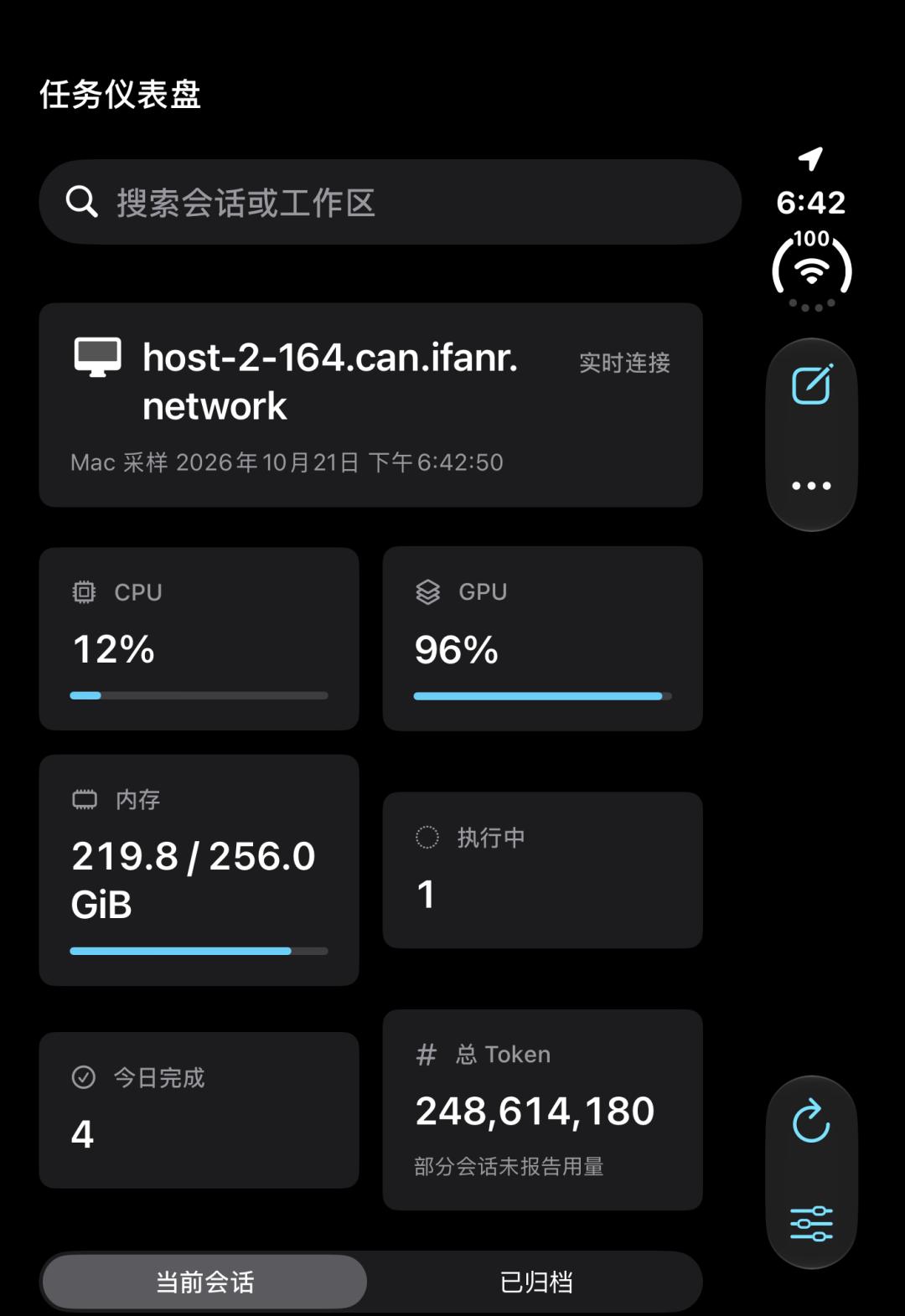
Wenn man so einen teuren Computer zu Hause stehen hat, möchte man natürlich immer wissen, wie ausgelastet er gerade ist.
Die häufigste Aktion in diesem Zustand ist wahrscheinlich die Genehmigung. Bei einer cloudbasierten Sandbox-Umgebung können Sie bedenkenlos die Projektberechtigung von „manuelle Genehmigung“ auf „für mich genehmigen“ ändern. Auf Ihrem eigenen Computer ist es jedoch sicherer, routinemäßige Aktionen automatisch auszuführen und nur bei wichtigen Entscheidungen nachzufragen.
Daher kommt es häufig vor, dass der Agent mitten in der Arbeit eine menschliche Bestätigung benötigt. Im Modus mit geschlossenem Gehäuse sind die beiden Schaltflächen „Bestätigen / Ablehnen“ groß und deutlich direkt unter dem Daumen platziert. Sie können das Handy jederzeit und überall aus der Tasche ziehen, die App öffnen und die Genehmigung erteilen.
Für die immer längeren Aufgaben des Agents können Sie diese zudem auf der Dynamic Island platzieren, sodass Sie auch bei gesperrtem Bildschirm den Fortschritt des Projekts sehen können. Fast 90 % der Ferninteraktionen werden in diesem Zustand vollständig abgeschlossen.
Der halbgeklappte Zustand ist das mobile Kommandozentrum
Dies ist der Zustand, der nur vom Duo erreicht werden kann und von keinem anderen Gerät möglich ist.
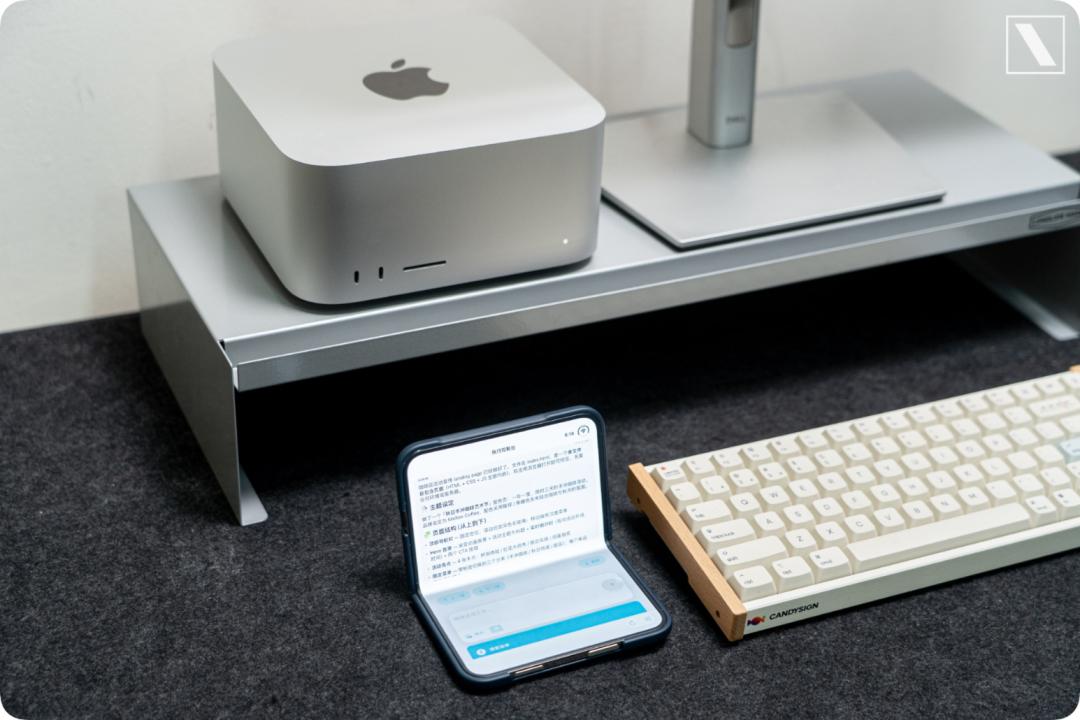
Wenn Sie das Duo halbgeklappt auf den Tisch legen, wechselt es automatisch in einen geteilten Modus für Ober- und Unterseite.
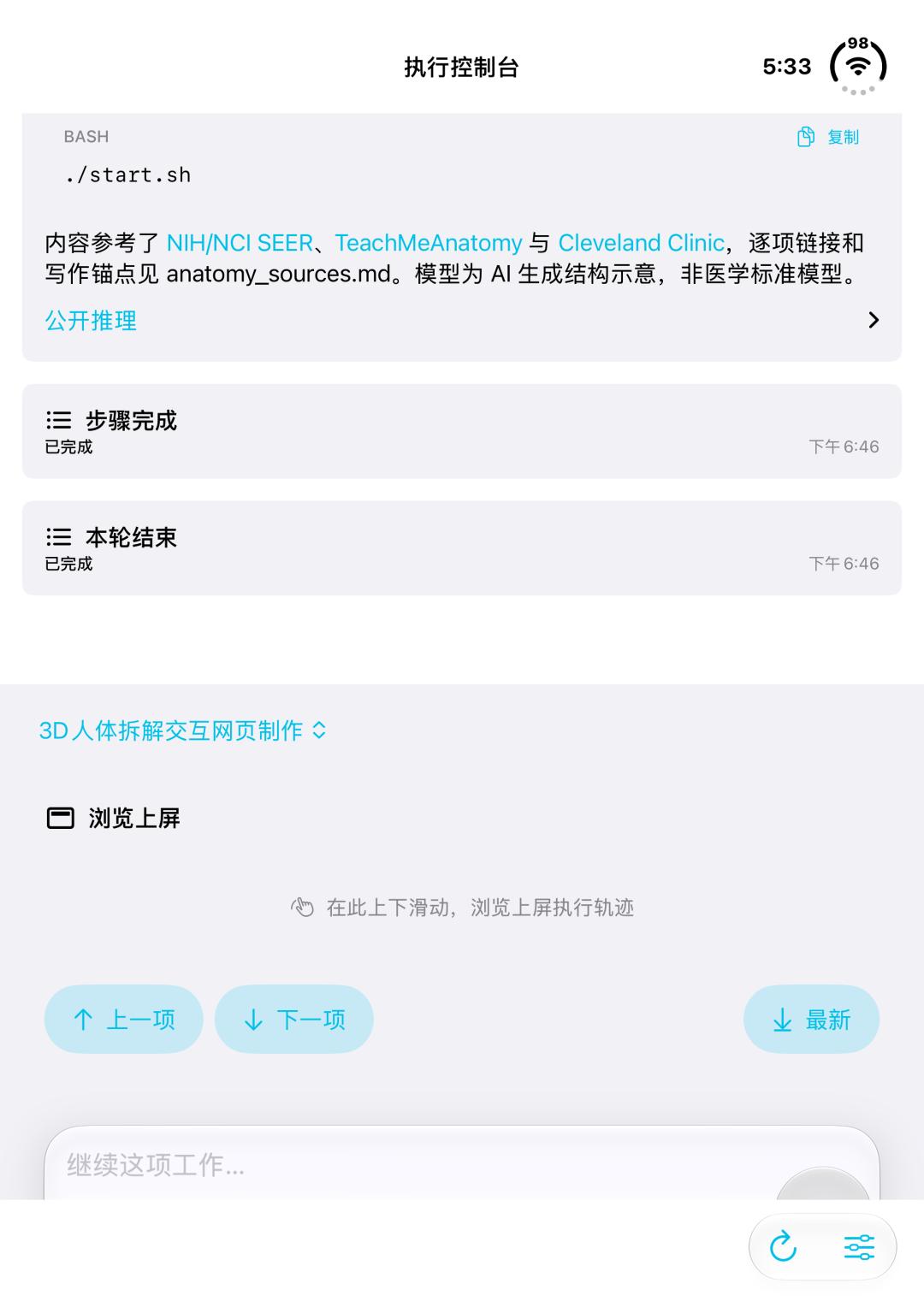
Der obere Bildschirmbereich dient als Live-Übertragung: Der Ausführungsfortschritt des Agents scrollt automatisch wie eine Videoüberwachung durch den vollständigen Verlauf, einschließlich Tool-Aufrufen und Modell-Inferenz.
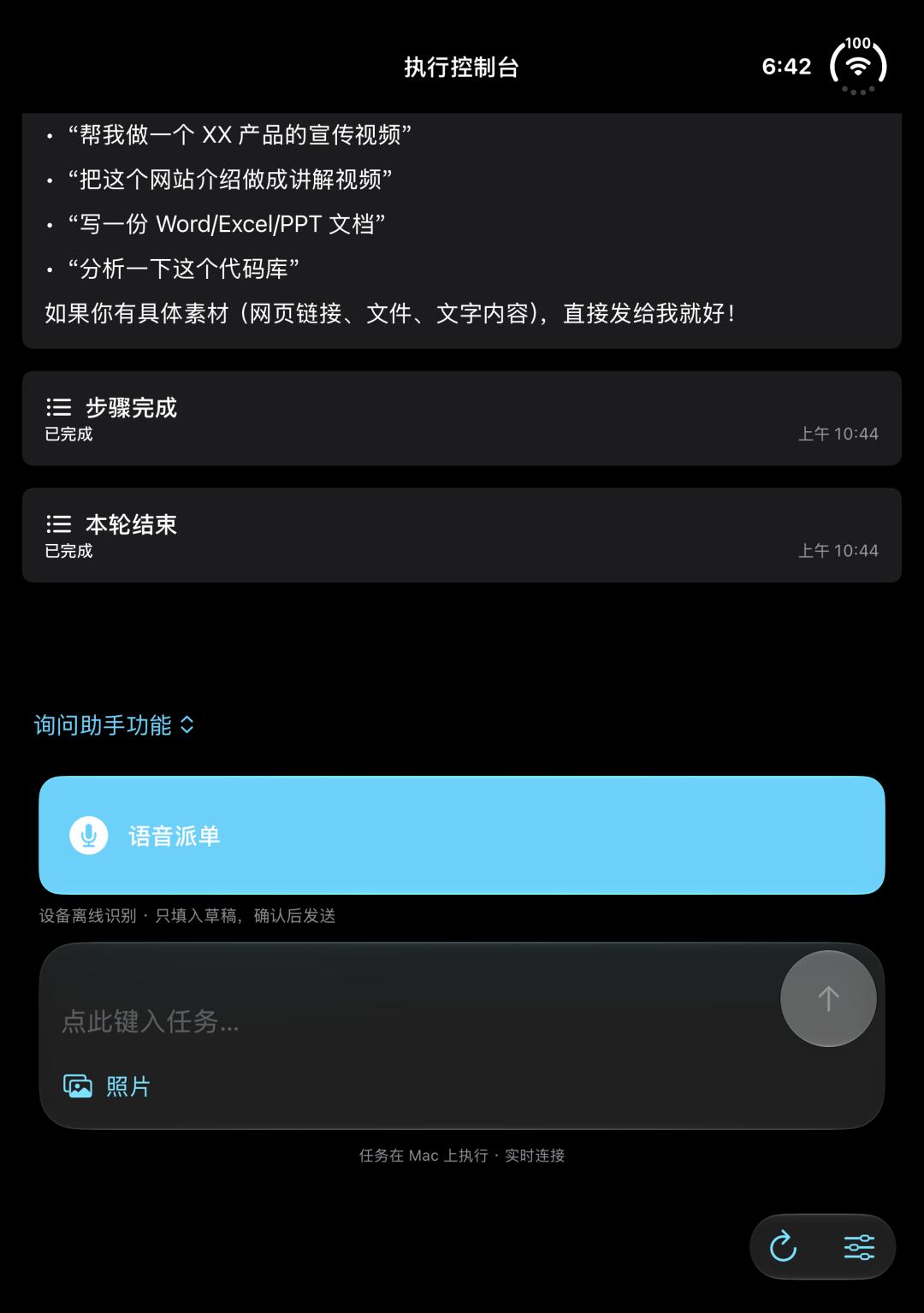
Der untere Bildschirmbereich dient der Bedienung: Hier befinden sich das Trackpad, das Eingabefeld für das Terminal, die Genehmigungsschaltflächen sowie eine Taste für sprachgesteuerte Aufgabenverteilung. Wenn das Duo im halbgeklappten Zustand auf dem Tisch liegt, ist es die natürlichste Haltung für Spracheingaben.
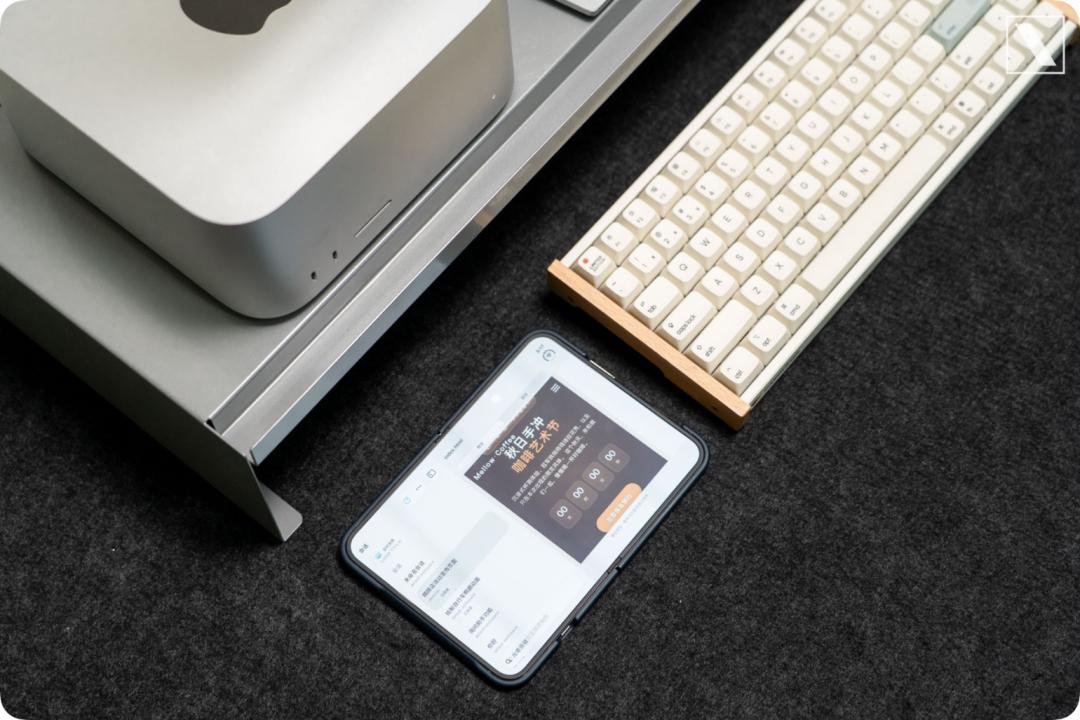
Der gemütlichste Szenariotest in diesem Zustand ist es, das Duo wie beim Anschauen einer Serie an die Ecke des Tisches zu stellen und zuzusehen, wie der Heimcomputer das Video Bild für Bild rendert.
Vollständig ausgeklappt ist es eine vollständige Konsole
Das vollständig ausgeklappte Duo ähnelt einem kleinen Tablet. Alle Vorgänge, die auf dem Handy zu beengt sind und für die man keine Lust hat, den Computer herauszuholen, werden diesem Zustand zugeordnet.
Das Layout ähnelt der klassischen zweispaltigen Ansicht auf Computern: Links befindet sich die Aufgabenwarteschlange, rechts die vollständige Sitzung der ausgewählten Aufgabe. Die vom Agent erzeugten Ergebnisse, einschließlich Render-Vorschaubilder, aufbereiteter Tabellen, geschnittener Videos und Webseiten, haben hier genügend Platz zur Vorschau. Wenn Sie nicht zufrieden sind, können Sie bequem Anmerkungen hinzufügen und den Agent anweisen, die Aufgabe neu zu erstellen.
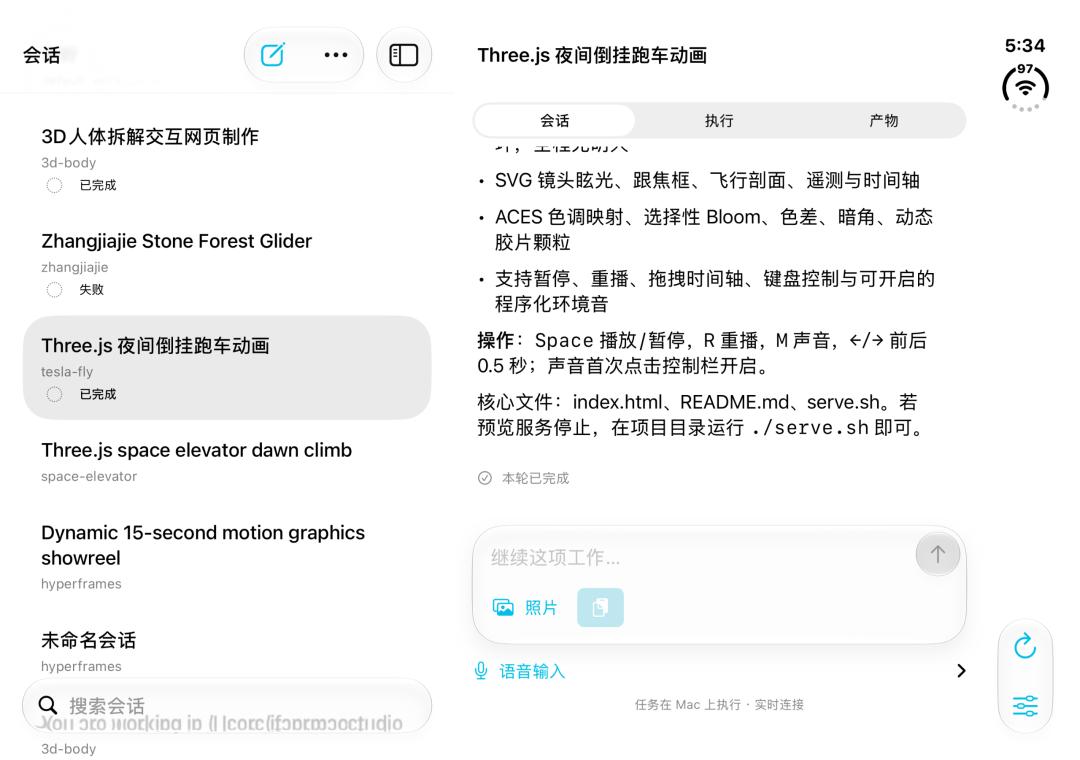
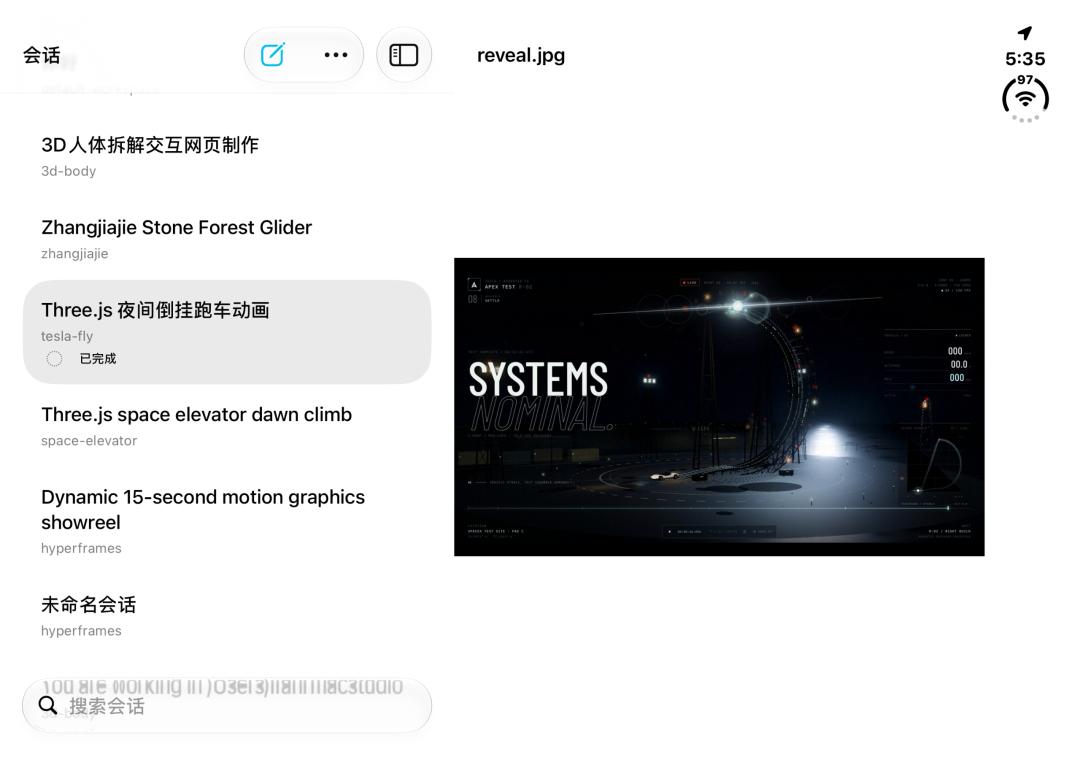
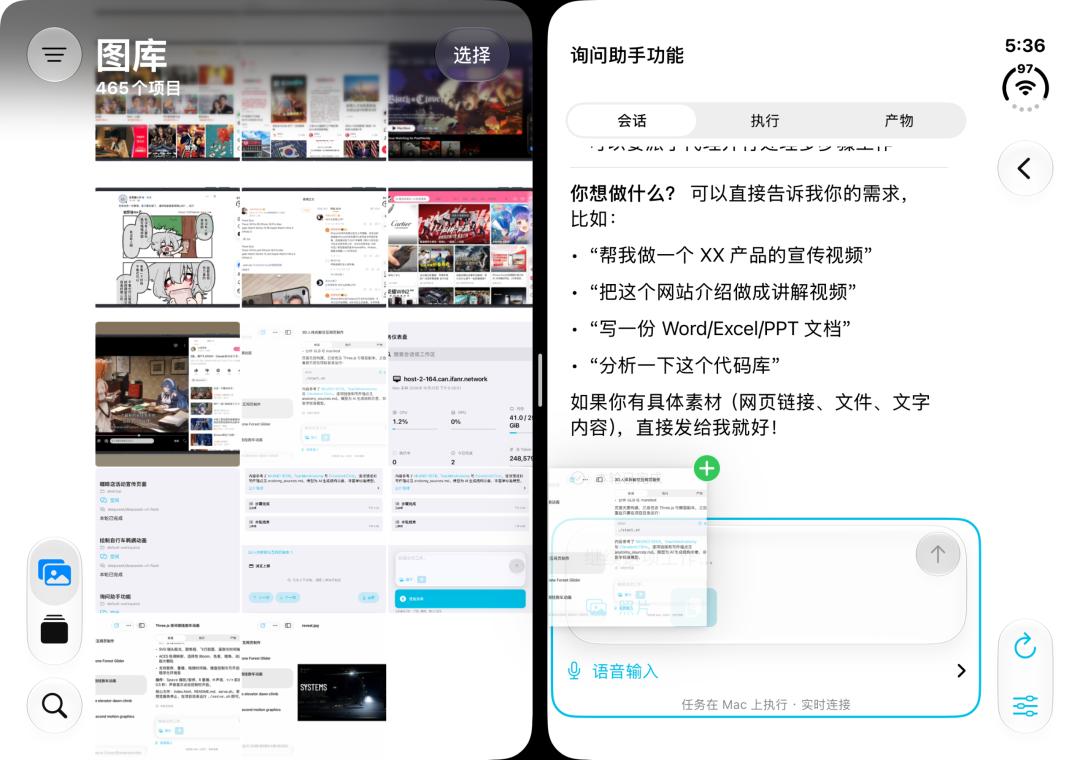
Interessanter ist die Bedienung, mehrere Apps im geteilten Bildschirm zu öffnen. Wenn Sie beispielsweise ein Referenzfoto in der Galerie sehen, können Sie es direkt in die Aufgabenkarte ziehen, um es als Eingabe für eine neue Aufgabe zu verwenden.
Zweitens können zwei Agent-Sitzungen nebeneinander angezeigt werden: Links sehen Sie den Fortschritt der Webseitengenerierung, rechts können Sie die Eingabeaufforderung einer anderen Aufgabe bearbeiten.
Die drei Zustände wirken wie drei verschiedene Apps: Bei geschlossenem Gehäuse erhalten Sie das Ergebnis, im Schwebezustand sehen Sie die Darstellung, im ausgeklappten Zustand erhalten Sie alle Details.
Wenn wir im Zustand mit geschlossenem Gehäuse eine Genehmigungsanfrage sehen, klappen wir das Gerät aus, um die Details anzuzeigen, genehmigen die Anfrage und klappen es dann wieder zusammen, um es zurück in die Tasche zu stecken. Die Informationsdichte passt sich der Bildschirmgröße an – das ist der grundlegendste Unterschied zwischen einem Klappbildschirm-Client und einer normalen Handy-App.
Aufbauend auf den verschiedenen Zuständen des iPhone Duo haben wir außerdem einige weitere interessante Apps per Vibe-Coding entwickelt, damit die Klappform ihren wahren Wert entfalten kann.
So gibt es beispielsweise die perfekte Haltung zum Entspannen bei der Arbeit: Außenstehende denken, Sie lesen einen ausführlichen Bericht, während Sie tatsächlich mit dem großen ausgeklappten Bildschirm im Internet surfen.
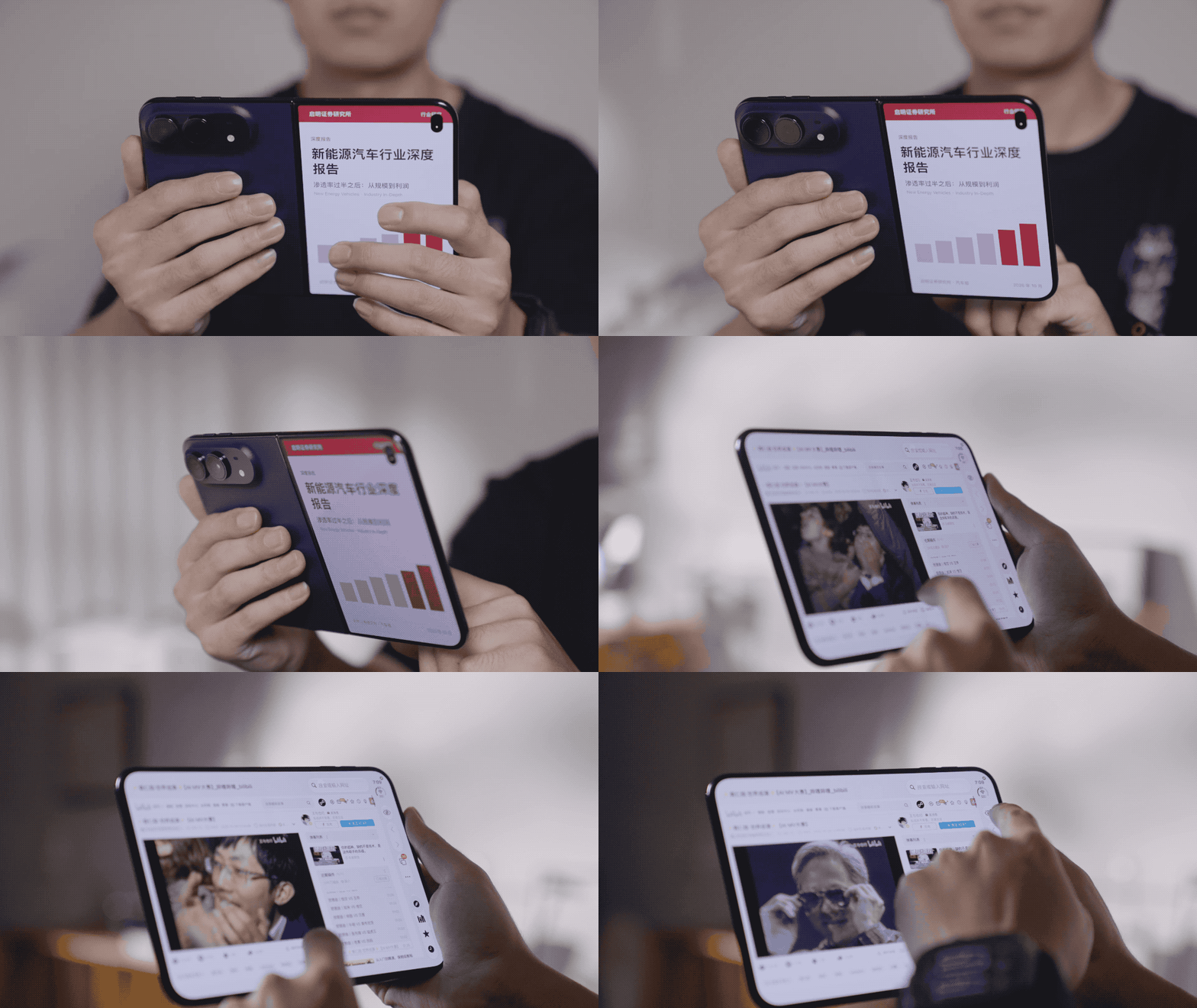
Sie können sogar das Cover individuell anpassen und es als Cover von Lehrbüchern wie der Höheren Mathematik festlegen.