ChatGPT-Unterhaltungen können jetzt gesperrt werden. Wenn Sie nach dem Vergessen der PIN eine Zurücksetzung durchführen, werden alle gesperrten Unterhaltungen dauerhaft gelöscht.
Am 20. Oktober erschien ein Schloss im Chatfenster von ChatGPT.
OpenAI hat die Funktion „Chat sperren“ eingeführt: Nach der Einrichtung einer 4-stelligen Kontopinnummer können Nutzer bestimmte Konversationen verstecken.
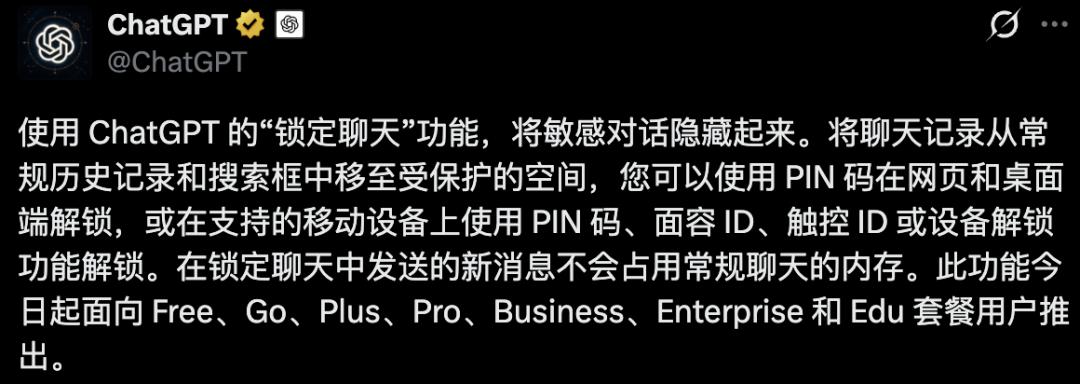
Auf unterstützten Mobilgeräten kann man zudem per Gesichtserkennung, Fingerabdruck oder mit der Geräteentsperrungsmethode auf die Inhalte zugreifen.
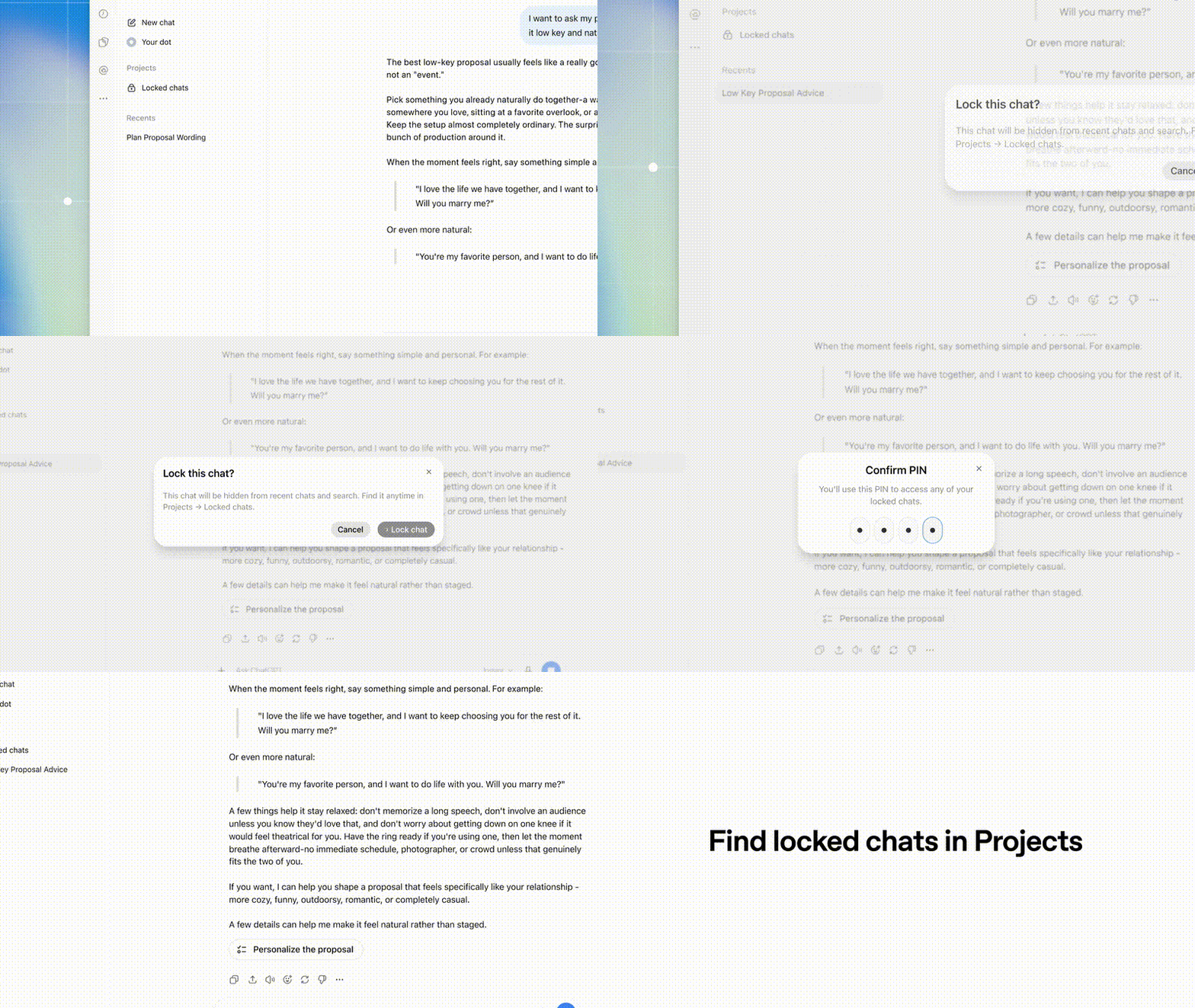
Für Konversationen, die man nicht löschen möchte, aber auch nicht von Fremden gesehen werden will, gibt es jetzt einen eigenen geschützten Bereich.
Aber nachdem die Chats versteckt sind, gibt es noch einige Punkte zu klären:
Merkt sich die AI noch die Geheimnisse, die ihr besprochen habt? Werden diese Inhalte für das Modelltraining verwendet? Wird der Chatverlauf gelöscht, wenn man die PIN vergisst?
Das Sperren der Konversation bedeutet nicht, dass all diese Probleme gelöst sind.
In ChatGPT gelten für versteckte Chats, die Verwaltung von Erinnerungen und die Steuerung der Nutzung für Trainingszwecke jeweils eigene Regeln.
Also fülle den Bereich nicht gleich mit allen deinen Geheimnissen aus, bevor du die Grenzen dieser Sperrfunktion kennengelernt hast.
Wenn dein Chatfenster
zu halb einem Tagebuch wird
Bei vielen Menschen ist das AI-Chatfenster bereits zu halb einem Tagebuch geworden.
Das ist zwar praktisch, aber gleichzeitig werden Privatsphärenverletzungen leichter möglich.
Stell dir vor: Bei einer Bildschirmübertragung in einer Besprechung steht in der Seitenleiste der Verlauf deiner gestrigen Gesundheitsberatung; du gibst dein Handy an einen Freund, um ihm Fotos zu zeigen, und landest versehentlich im Entwurf deiner Kündigung; du willst deiner Familie eine Überraschung zum Fest vorbereiten, aber in der Chatliste tauchen nur Geschenkelisten und Preisvergleichsverläufe auf…
Diese privaten Konversationen willst du weiter nutzen und kannst sie also nicht einfach löschen.
Aber wenn du den Bildschirm teilst oder dein Gerät ausleihst, kann ein zufällig sichtbarer Chatausschnitt dich sofort in eine peinliche Situation bringen.
Die Funktion „Chat sperren“ bietet genau diesen Kompromiss, und die Bedienung ist nicht kompliziert.
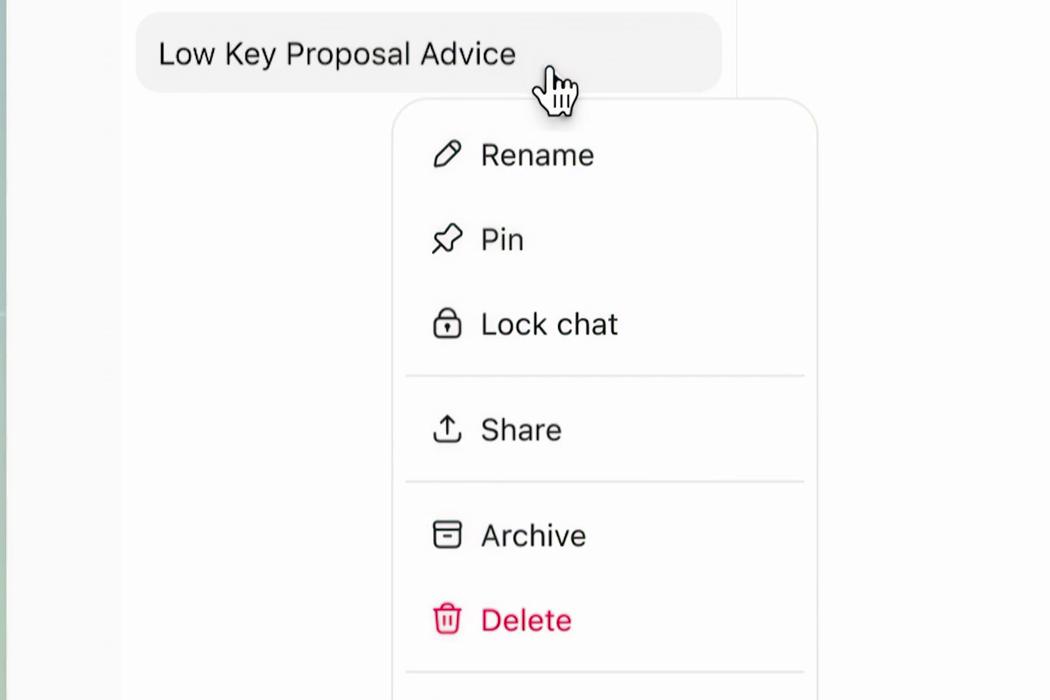
Öffne das Menü eines einzelnen Chats und wähle „Lock chat“.
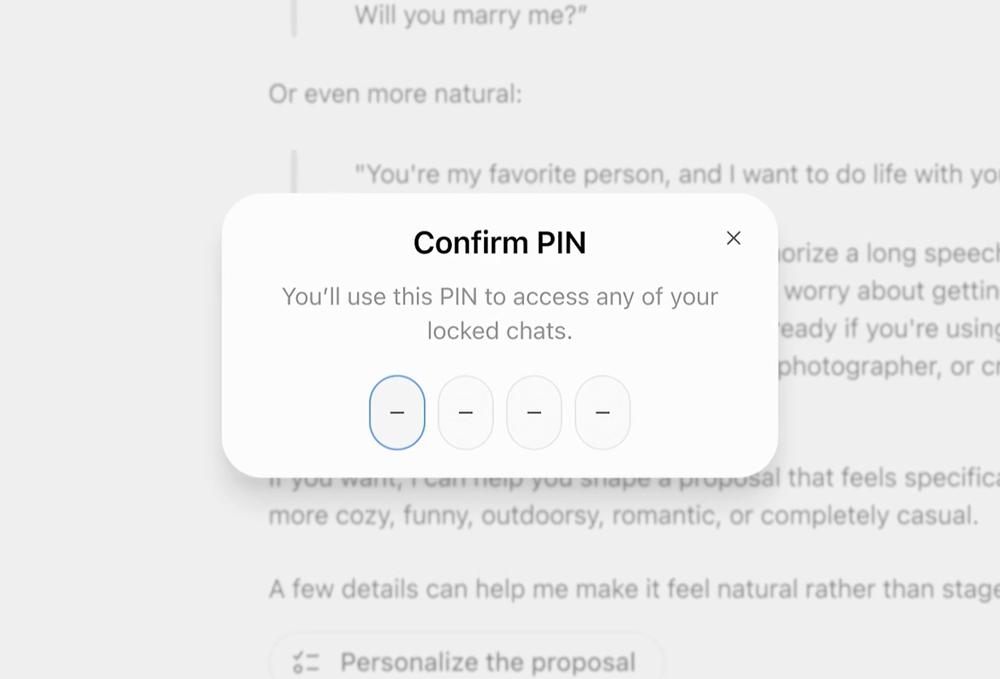
Richte die 4-stellige PIN ein und bestätige sie entsprechend der Anleitung.
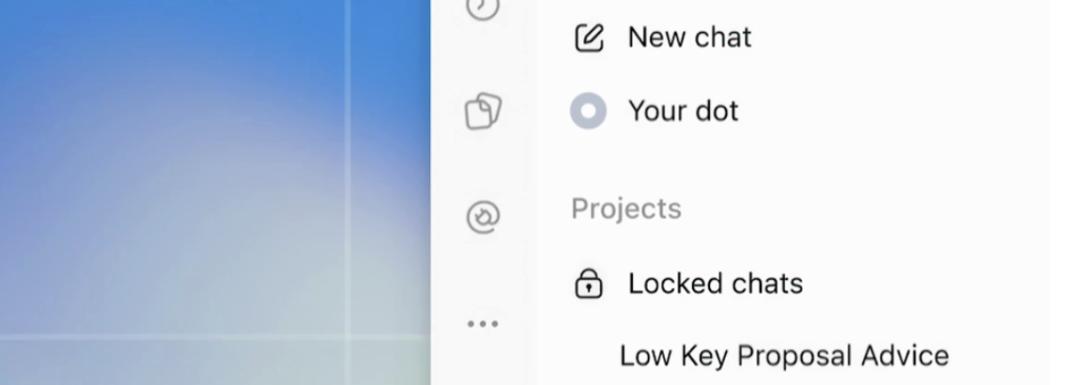
Die gesperrten Konversationen findest du im Bereich „Locked chats“.
Nach dem Sperren wird diese Konversation aus der regulären Verlaufsliste, dem Bereich für angeheftete Chats und den normalen Suchergebnissen ausgeblendet und stattdessen im Bereich „Gesperrte Chats“ unter „Projekte“ in der Seitenleiste gespeichert.
Danach kannst du nach der Identitätsüberprüfung jederzeit die Unterhaltung fortsetzen.
Laut dem OpenAI-Hilfecenter wird die Funktion „Chat sperren“ schrittweise für die Tarife Free, Go, Plus, Pro, Business, Enterprise und Edu freigegeben, also auch für kostenlose Nutzer verfügbar.
Aktuell wird die Funktion schrittweise auf der Webplattform, auf iOS, Android sowie auf den neuen macOS- und Windows-Desktopanwendungen bereitgestellt.
Natürlich ist diese Sperre nicht allmächtig.
Temporäre Chats, archivierte Chats, Gruppenchats sowie Konversationen mit geplanten Aufgaben, Meetingaufzeichnungen und ähnlichen Eigenschaften unterstützen das Sperren derzeit nicht.
Chats, die über von anderen geteilte Links erstellt wurden, sowie Codex- und lokale Arbeitskonversationen unterliegen ebenfalls entsprechenden Einschränkungen.
Für den medizinischen speziellen ChatGPT for Healthcare wird diese Funktion direkt nicht angeboten.
Kannst du nach dem Sperren völlig unbesorgt sein?
Wenn du den Chat in den gesperrten Bereich verschiebst, verschwindet der Inhalt dann sofort auf allen Geräten?
So einfach ist das nicht.
OpenAI erwähnt in seiner Dokumentation:
Auf der Webplattform zeigt die aktuell geöffnete Registerkarte nach dem Klick auf Sperren möglicherweise weiterhin das Chatfenster an; wenn du gleichzeitig auf einem Tablet oder einem anderen Computer angemeldet bist und die Seite geöffnet hast, musst du diese Seite manuell aktualisieren, damit Titel und bereits geladene Inhalte vollständig ausgeblendet werden.
Also bevor du eine Bildschirmübertragung startest oder dein Handy an jemand anderen gibst, vertraue nicht blind auf die Meldung „Gesperrt“: Schließe die aktuelle Seite und aktualisiere die Liste, um wirklich auf der sicheren Seite zu sein.
Es gibt noch einen weiteren leicht zu übersehenden Detailpunkt: Das Sperren macht zuvor erstellte Freigabelinks nicht ungültig – Personen, die den Link erhalten haben, können die Inhalte weiterhin einsehen.
Neue Inhalte, die während der Sperrung hinzugefügt werden, werden nicht mit dem alten Link synchronisiert; wenn du den Zugriff widerrufen möchtest, musst du diesen Freigabelink separat löschen.
OpenAI weist außerdem darauf hin, dass das Sperren nur eine zusätzliche Überprüfung beim Zugriff darstellt, keine Ende-zu-Ende-Verschlüsselung bietet und die Einstellungen zur Datenspeicherung und Modellverbesserung nicht ändert.
Es ähnelt eher einer „Bildschirm-Sichtschutzfolie“: Es verringert die Wahrscheinlichkeit, dass andere Personen den Chat sehen, aber die Inhalte werden weiterhin nach den ursprünglichen Regeln verarbeitet.
Es schützt vor anderen Personen
bedeutet aber nicht, dass es vor der AI verborgen bleibt
Viele Menschen reagieren auf das Wort „gesperrt“ zuerst mit der Annahme, dass die AI diese Konversationen nach dem Sperren sicher nicht mehr merkt und sie nicht für das Modelltraining verwendet werden.
Das stimmt nicht: Die Annahme, dass die Ausblendung auf der Benutzeroberfläche gleichbedeutend mit einer vollständigen Datentrennung ist, ist der größte Irrtum.
Schauen wir uns zuerst die Funktion „Erinnerungen“ an.
Wenn du die Erinnerungsfunktion aktiviert hast, können in gesperrten Chats möglicherweise bereits gespeicherte Erinnerungen aus normalen Chats aufgerufen werden, sodass du dich nicht noch einmal vorstellen musst.
Gleichzeitig können neue Informationen, die du in gesperrten Chats erfährst, von der AI gemerkt und für andere gesperrte Chats freigegeben werden.
Die gute Nachricht ist: Neue Erinnerungen, die während des gesperrten Zustands erstellt werden, gelangen nicht in die normalen Chats. Das bedeutet, dass du für sensible Themen einen eigenen, abgetrennten Bereich für Erinnerungen hast.
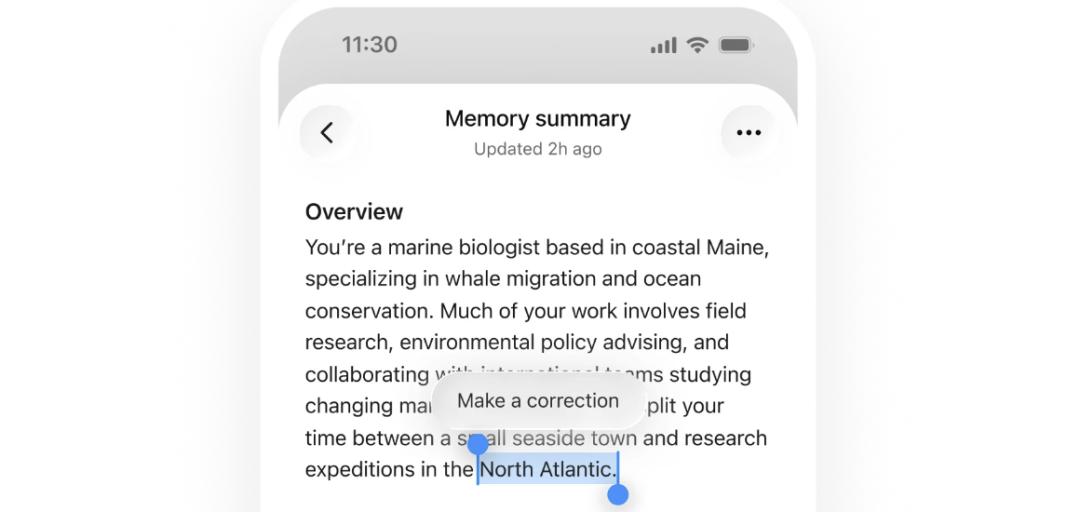
Die Seite „Zusammenfassung der Erinnerungen“ von ChatGPT zeigt gespeicherte persönliche Hintergrundinformationen an; nach der Auswahl eines Inhalts kannst du auf „Make a correction“ (Korrigieren) klicken, um ihn zu bearbeiten.
Aber es gibt noch eine „Altlast“:
Informationen, die die AI bereits vor dem Sperren der Konversation gemerkt hat, werden nicht automatisch gelöscht, nur weil der Chat jetzt gesperrt ist.
Zum Beispiel: Eine private Angelegenheit wurde zuvor in einem normalen Chat als Erinnerung gespeichert. Auch wenn du diese Konversation später sperrst, kann diese Erinnerung weiterhin in normalen Chats verwendet werden.
Wenn du die Konversation eines Tages dauerhaft entsperrst, kann der gesamte Chatverlauf entsprechend den Einstellungen deines Kontos und deines Arbeitsbereichs zur Erstellung von normalen Erinnerungen verwendet werden.
Aber Erinnerungen, die ausschließlich während der Sperrung erstellt wurden, werden nach der Entsperrung nicht automatisch zu den normalen Erinnerungen hinzugefügt.
Zusammengefasst: Alte gespeicherte Inhalte werden nicht durch das nachträgliche Sperren gelöscht, neue Inhalte werden aber streng nach dem Prinzip „separat für gesperrte Chats verwendet“ behandelt.
Schauen wir uns als Nächstes die Trainingsdaten an.
Das Sperren von Chats ändert nicht die ursprüngliche Speicherrichtlinie und schaltet die Modellverbesserung nicht automatisch aus. Ob eine Konversation für das Training verwendet wird, hängt weiterhin von den Datenschutzeinstellungen deines Kontos ab.
Hier muss man einen Begriff klar trennen: Erinnerungen beeinflussen, wie die AI dir individuelle Antworten gibt; die Einstellung zur Modellverbesserung bestimmt dagegen, ob deine Konversationen zur Verbesserung des Modells verwendet werden.
Um zu verhindern, dass neue Chats für das Modelltraining verwendet werden, gehe zu „Einstellungen – Datensteuerung“ und schalte die Option „Modell für alle verbessern“ manuell aus.
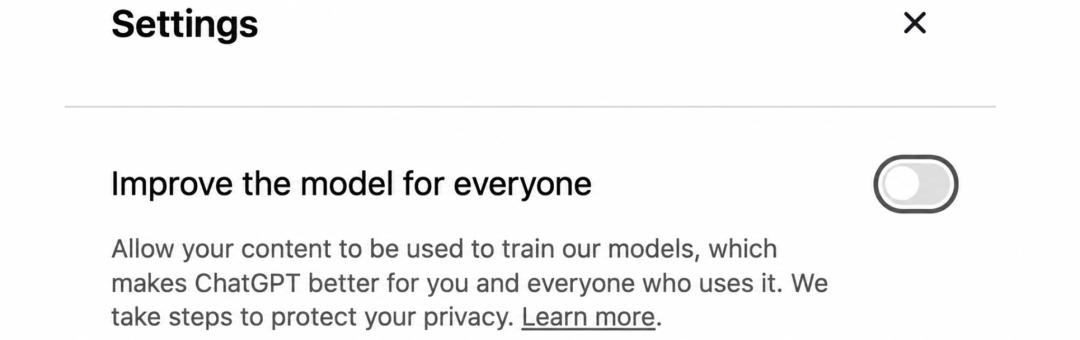
Der Schalter für die Modellverbesserung in der Datensteuerung.
Nach dem Ausschalten werden neue Konversationen nicht mehr für das Modelltraining verwendet.
Aber der Anbieter ergänzt: Selbst wenn du den Schalter für das Modelltraining ausgeschaltet hast, kann die gesamte Konversation, zu der du aktiv Feedback gibst (z. B. durch Liken oder Disliken), weiterhin für das Modelltraining verwendet werden.
Wenn du möchtest, dass eine Konversation nicht im Verlauf erscheint, keine Erinnerungen erstellt oder aktualisiert und nicht für das Modelltraining verwendet wird, kannst du die Funktion „Temporärer Chat“ nutzen.
Aus Gründen der Sicherheitsüberprüfung kann die Konversation maximal 30 Tage lang gespeichert werden. Wenn sie danach zu einem normalen Chat umgewandelt wird, gilt die Regelung für normale Chats.
Einfach ausgedrückt, haben diese Funktionen in ChatGPT jeweils ihre eigene Aufgabe:
Wenn du verhindern willst, dass Bekannte den Chat beim Blick auf deinen Bildschirm sehen, nutze „Chat sperren“; wenn du verhindern willst, dass die AI in alltäglichen Unterhaltungen sensible Themen anspricht, verwalte die „Erinnerungseinstellungen“; wenn du verhindern willst, dass deine Daten für das Training des großen Modells verwendet werden, schalte den Trainingsschalter in der „Datensteuerung“ aus.
Das Vergessen des Passworts ist nicht schlimm
Das unüberlegte Zurücksetzen ist das eigentliche Problem
Bei der Nutzung der Funktion „Chat sperren“ gibt es einen Knopf mit großer Zerstörungskraft: das Zurücksetzen der PIN.
Wenn du nur die alte PIN ändern möchtest, wähle die Option „PIN ändern“ – der Chatverlauf bleibt erhalten.
Selbst wenn du die PIN vergisst, musst du nicht sofort in Panik geraten: Das Vergessen des Passworts löscht nicht automatisch Chats oder Dateien.
Was tatsächlich zum Löschen führt, ist die Auswahl der Option „PIN zurücksetzen“ und die Bestätigung dieser Aktion.
Laut den Regeln von OpenAI löscht das Zurücksetzen dauerhaft alle gesperrten Chats in deinem Konto (nicht nur die aktuelle einzelne Konversation), Erinnerungen, die ausschließlich in gesperrten Chats gespeichert sind, sowie Dateien, die nur durch die alte PIN geschützt wurden.
Dies ist ein unumkehrbarer Löschvorgang, selbst der OpenAI-Kundensupport kann die gelöschten Inhalte nicht wiederherstellen.
Also bevor du die Bestätigungstaste drückst, prüfe genau, welche Inhalte gelöscht werden, und vergewissere dich, dass keine wichtigen Chats und Dateien darunter sind, die du behalten möchtest.
Du kannst Chats verstecken
Aber du musst die Grenzen der Privatsphäre klar verstehen
Heute besprechen wir mit der AI längst nicht mehr nur berufliche Themen.
Du nutzt sie, um Wochenberichte zu schreiben, Code zu prüfen, aber auch um über Gesundheit, Gefühle und schwierige Entscheidungen zu diskutieren.
Manche Fragen erledigen sich nach der Beantwortung, aber manche Konversationen enthalten wichtige Überlegungen, die es wert sind, später noch einmal durchgelesen zu werden.
Die Funktion „Chat sperren“ ermöglicht es, diese Inhalte zu behalten und gleichzeitig die Wahrscheinlichkeit zu verringern, dass sie von anderen Personen gesehen werden.