Claude hat die Integration mit den drei Google-Office-Tools abgeschlossen, sodass Dokumente, Tabellen und Präsentationen direkt bearbeitet werden können.
KI generiert Inhalte immer schneller, aber die Aufgaben, die du abschließen musst, stapeln sich immer mehr.
Ändere den Anfang, wechsle die Denkrichtung, und die KI generiert schnell einen neuen Entwurf. Aber bei jeder neuen Version musst du alles neu kopieren, formatieren und überprüfen.
Fügst du den Inhalt zurück in das Dokument ein, sind die Absätze zerissen und das Format verschwunden; ändern sich Zahlen, müssen die Tabellen entsprechend angepasst werden; in der PPT befinden sich noch alte Inhalte, die du Seite für Seite ersetzen musst.
Oft hat die KI bereits mit der Erstellung der nächsten Version begonnen, während du noch die vorherige Version fertigstellst.
Diese Tage, in denen du als „Transporter“ für die KI arbeitest, gehen bald zu Ende.
Am 6. Oktober kündigte Anthropic an, dass Claude die Verbindung zu Google Docs, Sheets und Slides unterstützt, und die öffentliche Beta ist für alle kostenpflichtigen Pläne (Pro, Max, Team und Enterprise) zugänglich.
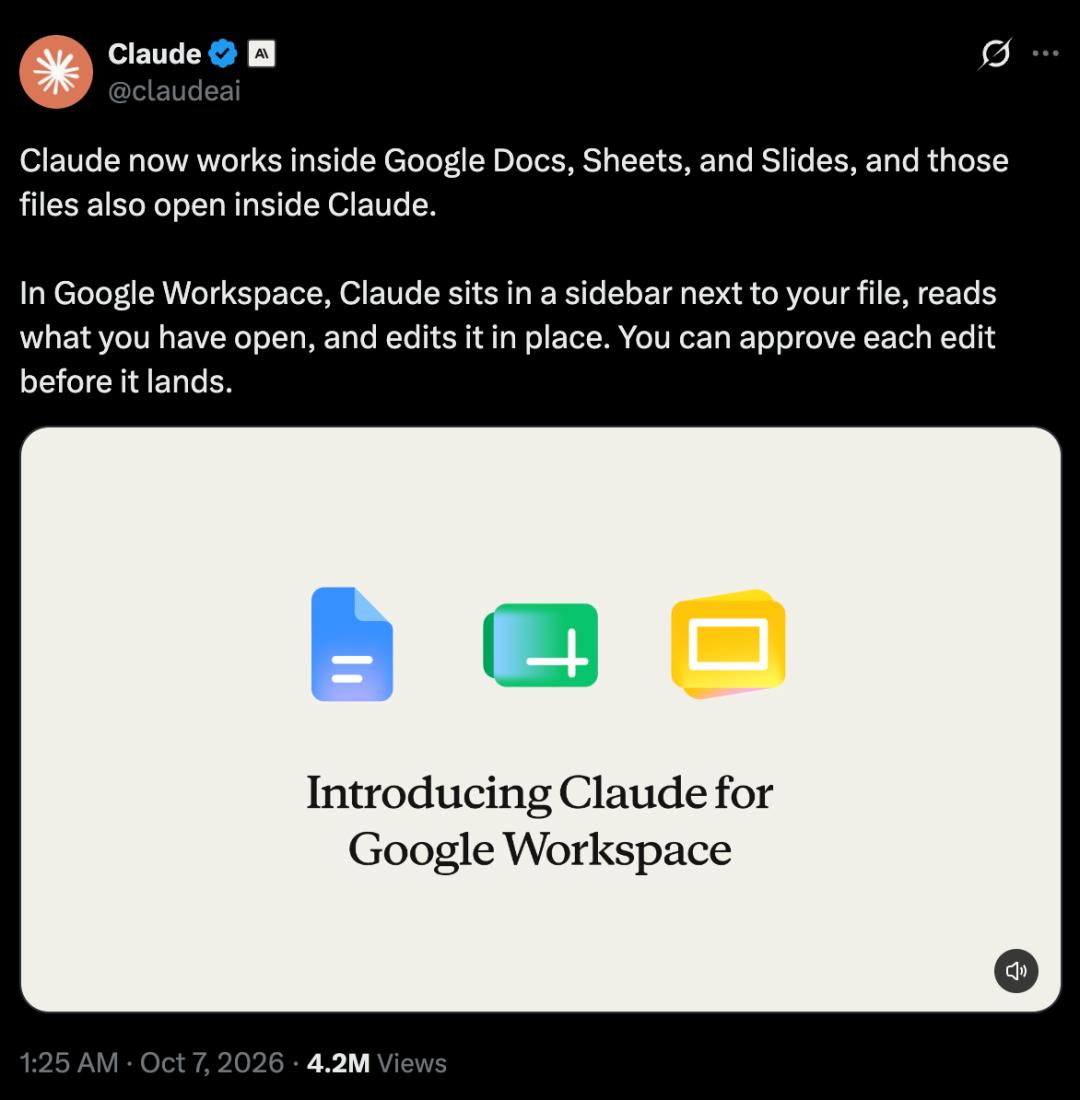
Nach der Installation des Plugins und der Autorisierung kannst du direkt in der Seitenleiste von Google Docs, Sheets und Slides Claude bitten, Entwürfe zu überarbeiten, Formeln zu korrigieren und Seiten zu ergänzen. Die Änderungen werden direkt in der aktuellen Datei gespeichert.
Natürlich kannst du auch im Chat-Fenster von Claude beginnen.
Nachdem du den entsprechenden Google-Konnektor aktiviert und die Autorisierung abgeschlossen hast, fügst du den Link der vorhandenen Datei in die Unterhaltung ein, damit Claude die Datei öffnen und bearbeiten kann.
Wenn noch keine Datei vorhanden ist, kannst du es auch direkt bitten, ein neues Google-Dokument, eine neue Tabelle oder eine neue Präsentation zu erstellen.
Das offizielle Team hat drei häufige lästige Büroaufgaben ausgewählt, um die Betriebsabläufe von Claude in diesen drei Anwendungen zu demonstrieren:
In Docs extrahiert es die Kernpunkte aus dicht gedrängten Entwürfen; in Sheets vergleicht es das Budget mit den tatsächlichen Ausgaben und findet heraus, wo zu viel ausgegeben wurde; in Slides erstellt es aus Kundendaten und Kommunikationsprotokollen einen Quartalsbericht.
Das Ergebnis ist, dass Claude direkt in deinen Dateien arbeitet und die überarbeiteten Inhalte an Ort und Stelle verbleiben. Dadurch musst du weniger oft kopieren und einfügen und verbringst weniger Zeit mit Formatierungsarbeiten.
Dokument bearbeiten: Direkt am Originaldokument arbeiten
Es kommt sehr häufig vor, dass ein Entwurf sehr umfangreich geschrieben ist, aber beim Lesen keine klaren Schwerpunkte erkennbar sind.
In der Demonstration bittet der Benutzer Claude, mehrere Aufgaben zu erledigen: die Zusammenfassung zu kürzen, die Vorschläge an den Anfang zu stellen, die Titelstile zu vereinheitlichen und die nächsten Schritte in einer Tabelle zu ordnen.
Die ursprünglich dicht gedrängten Texte werden zu einem strukturierten Entwurf: Die Vorschläge werden hervorgehoben, die wichtigen Zahlen werden separat angezeigt, und die Aufgaben werden nach Informationen wie Verantwortlichen und Zeitpunkten neu organisiert.
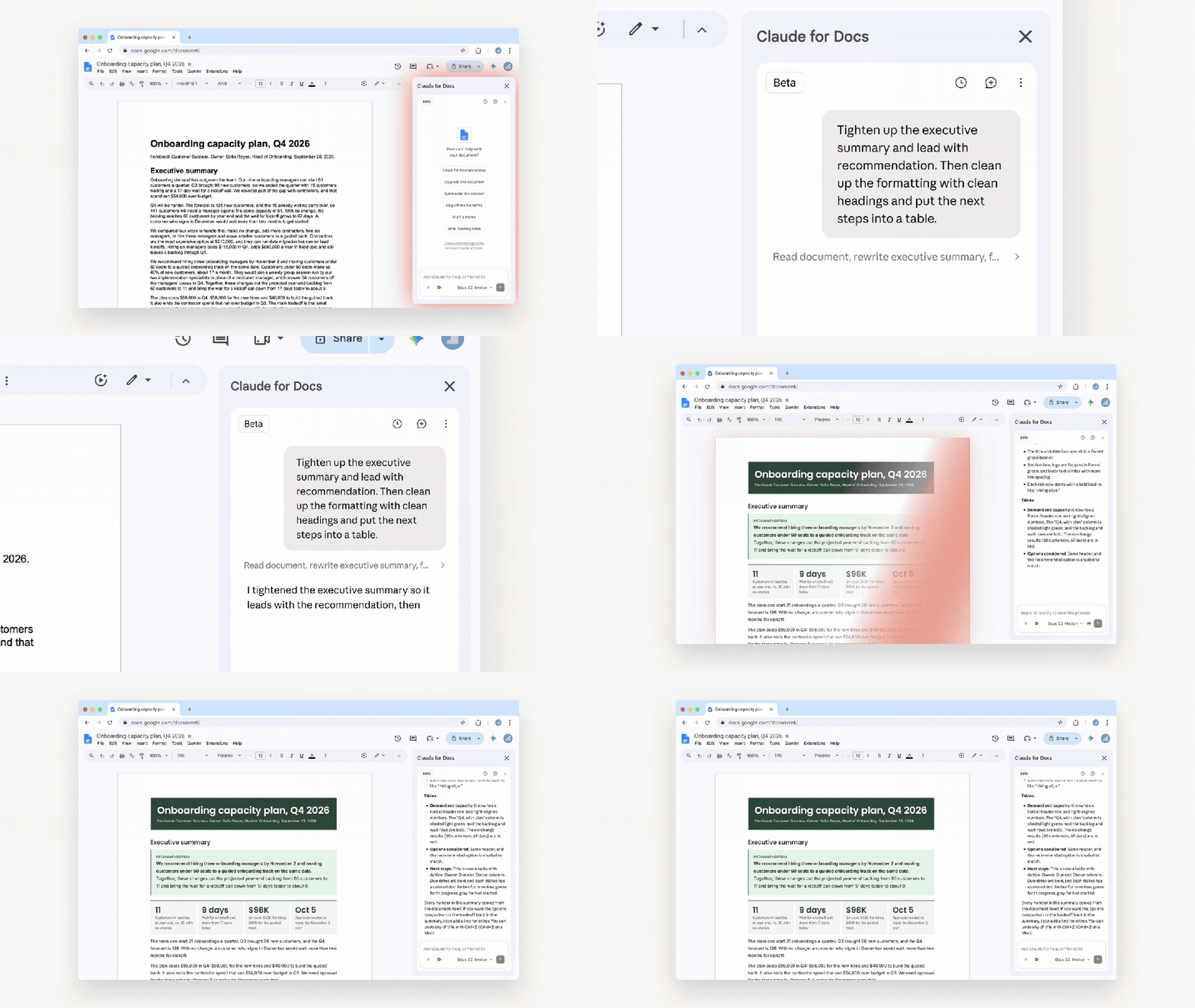
Claude kürzt die Zusammenfassung im Originaldokument, passt das Format an und ordnet die nächsten Schritte in einer Tabelle an.
Diese Änderungen werden direkt in Docs abgeschlossen. Das Originaldokument muss nicht zuerst verschoben werden, und die neue Version muss nicht wieder eingefügt werden. Nach der Bearbeitung kannst du direkt das Originaldokument überprüfen.
Wenn du nur einen bestimmten Absatz bearbeiten möchtest, kannst du den Text auswählen und Claude bitten, ihn lokal umzuschreiben.
Laut offizieller Angabe unterstützt es das Anpassen von Titelstilen unter Beibehaltung des umgebenden Formats. Bei umfangreicheren Umschreibungen kann es zuerst eine Überarbeitungskarte anzeigen, und du entscheidest, ob du die Änderung akzeptierst oder verwerfst.
Das Überarbeiten von Texten und das Strukturieren bleiben in derselben Datei. Jede Übertragung von Inhalten wird reduziert, und deine Denkweise wird seltener unterbrochen.
Tabellen erstellen: Zwei Datensätze direkt zu einem Bericht verarbeiten
Das Ärgerlichste an Tabellen ist oft, dass die Daten zwar vorliegen, aber noch viel Arbeit erforderlich ist, um sie nutzbar zu machen.
Es gibt eine Tabelle für das Budget und eine für die tatsächlichen Ausgaben. Um die Konten abzugleichen, musst du die Daten zusammenführen, gruppieren, zusammenfassen, Diagramme erstellen und herausfinden, wo zu viel ausgegeben wurde.
In der Demonstration zieht der Benutzer die zwei CSV-Dateien für Budget und tatsächliche Ausgaben in die Seitenleiste von Sheets und bittet Claude, für jedes Team ein eigenes Arbeitsblatt zu erstellen, dann eine Zusammenfassungsseite mit Diagrammen zu generieren und die Positionen mit überzogenem Budget zu markieren.
Die aufbereiteten Daten und Analyseergebnisse werden direkt in die aktuelle Tabelle geschrieben: Die Daten der einzelnen Teams werden auf verschiedene Arbeitsblätter verteilt, auf der Zusammenfassungsseite werden Budget, tatsächliche Ausgaben und Differenz nebeneinander angezeigt, und du siehst auf einen Blick, welche Positionen zu viel ausgegeben haben.
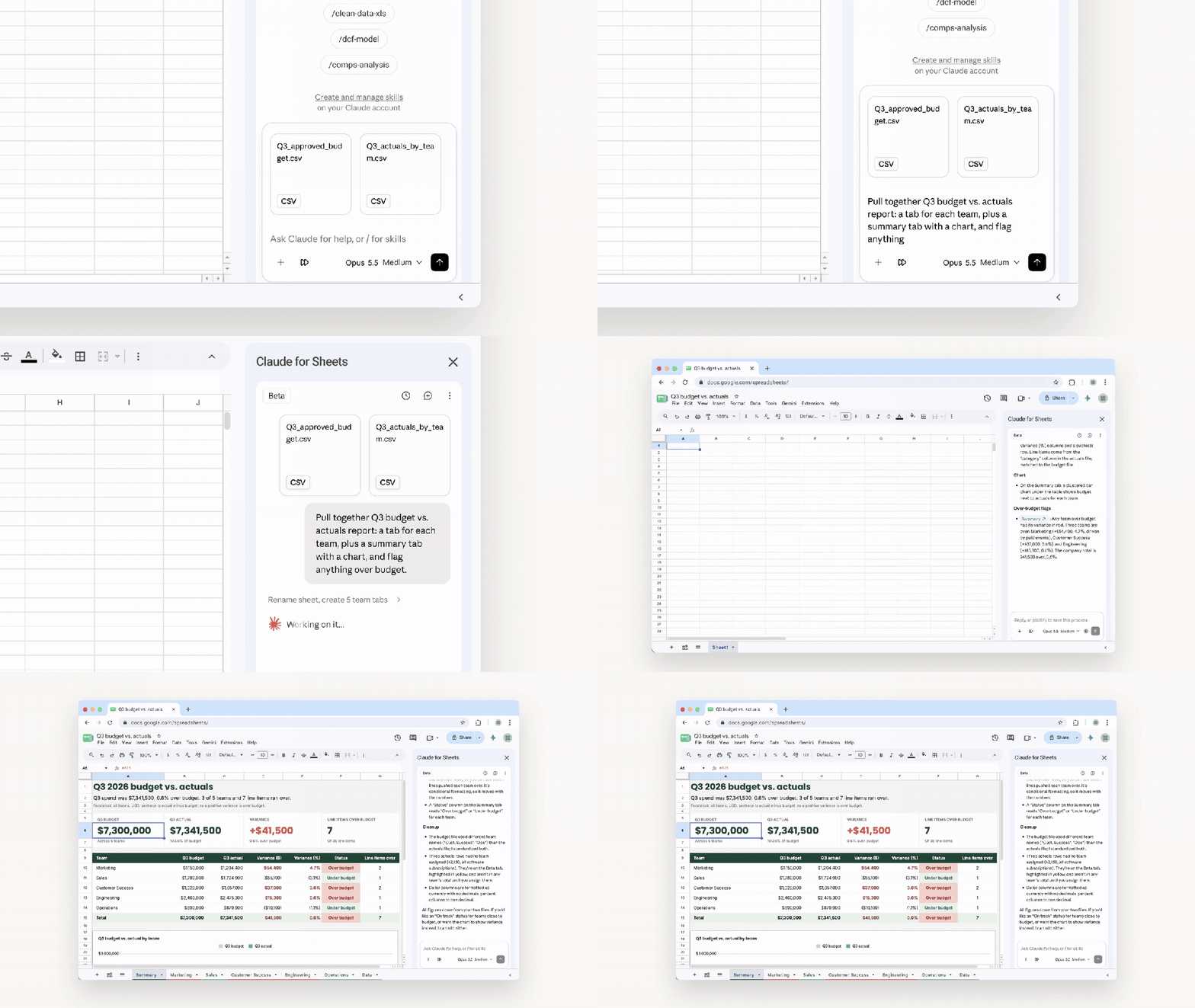
Claude vergleicht Budget und tatsächliche Ausgaben, erstellt Arbeitsblätter nach Teams und markiert die Positionen mit überzogenem Budget auf der Zusammenfassungsseite.
Nach der Analyse liegt die Datei direkt zur Hand, und es ist keine zusätzliche Übertragung von Daten erforderlich.
Neben der Erstellung solcher Berichte kann Claude auch die aktuelle Tabelle und ausgewählte Zellen lesen, beim Schreiben und Korrigieren von Formeln helfen, Datenformate wie Datumsangaben bereinigen, Pivot-Tabellen und native Diagramme erstellen.
Bei komplexen Datenzusammenführungen und -bereinigungen kann es auch den Daten eines Bereichs zur Verarbeitung an Python übergeben und dann die Ergebnisse zurück in die Originaltabelle schreiben.
Ein fertiger Bericht bedeutet aber nicht, dass die Konten bereits korrekt sind.
Formeln, Zusammenfassungsregeln und Ausnahmepunkte müssen weiterhin überprüft werden, insbesondere wenn diese Zahlen später für Berichte verwendet werden, darf die erforderliche Überprüfung der Konten nicht ausgelassen werden.
Präsentationen erstellen: Übergebe die Materialien an die KI und generiere direkt den Bericht
Wenn du spontan einen Bericht erstellen musst, verläuft der übliche Ablauf so: Die KI schreibt den Inhalt, du fügst ihn selbst in die Vorlage ein und passt dann Schriftgröße, Farbe und Position nacheinander an.
In der Demonstration aktiviert der Benutzer den entsprechenden Konnektor in der Seitenleiste von Slides und bittet Claude, die Kundendaten aus Salesforce und die aktuellen Kommunikationsprotokolle aus Google Drive zu kombinieren, um einen Quartalsbericht für Kunden zu erstellen.
Danach erscheinen mehrere Seiten Inhalte in der leeren Präsentation: Zusammenfassung, Nutzungsstatistik, Fortschritt der Ziele, Kundenanforderungen und nächste Schritte sind in derselben Präsentation organisiert.
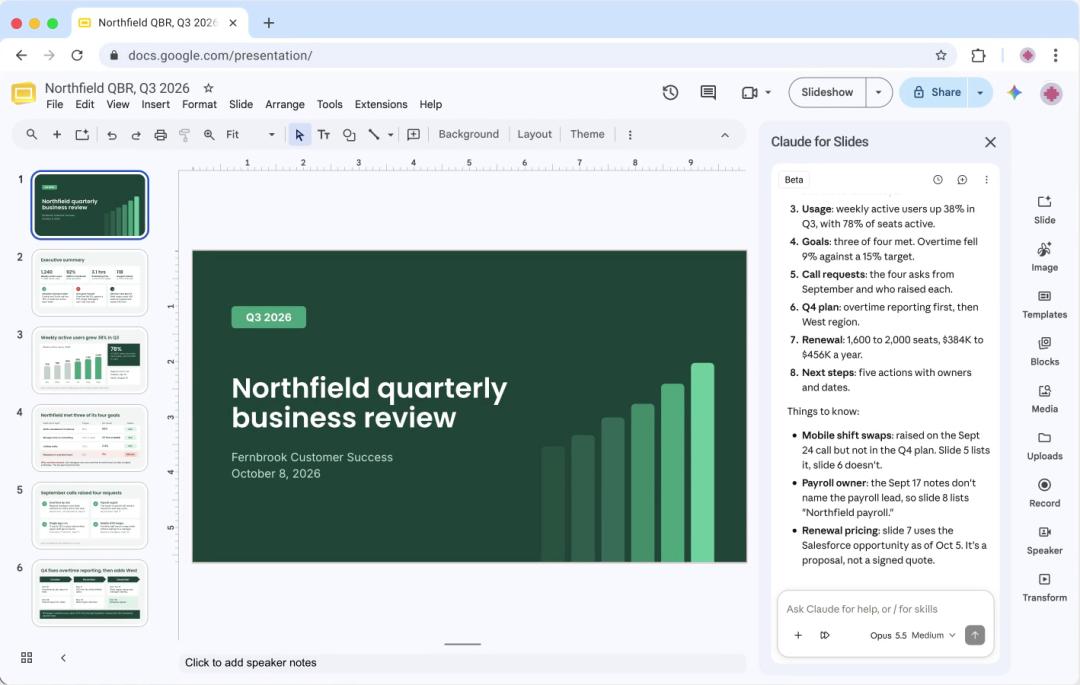
Claude kombiniert die verbundenen Kundendaten und Kommunikationsprotokolle und generiert direkt in Google Slides den Quartalsbericht.
Das zeigt auch, dass die Seitenleiste mit aktivierten und autorisierten Konnektoren andere Materialien lesen und die Ergebnisse dann in die aktuelle Datei schreiben kann.
Wenn du bereits eine Präsentation zur Hand hast, kann Claude auch entsprechend dem Thema und Layout der aktuellen Slides neue Seiten ergänzen, sodass die neu hinzugefügten Inhalte zum ursprünglichen Stil passen.
Wenn der Text auf einer Seite zu eng gedrängt ist, kann er versuchen, ihn auf zwei Seiten aufzuteilen. Er kann auch Probleme wie überlappende Elemente, Inhalte, die außerhalb der Seite liegen, und schwer lesbaren Text überprüfen.
Mit der Unterstützung der KI für diese kleinen Aufgaben sparst du viel Zeit bei der Vorbereitung von Berichten und hast mehr Gelegenheit, zu prüfen, ob der Inhalt selbst klar verständlich ist.
Während des Chats bearbeiten
Die Datei befindet sich direkt neben dem Chatfenster
Wenn du noch nicht einmal einen Entwurf hast oder die Anforderungen zuerst klar besprechen möchtest, kannst du mit dem Chat von Claude beginnen.
Nachdem du die entsprechenden Konnektoren für Google Docs, Sheets und Slides aktiviert und die Autorisierung abgeschlossen hast, fügst du den Link der vorhandenen Datei ein, damit Claude die Dateien bearbeiten kann, auf die du Zugriff hast. Du kannst auch direkt sagen: „Erstelle mir ein neues Google-Dokument.“
In unterstützten Umgebungen wird die Datei neben dem Chatfenster geöffnet. Du kannst während des Chats zusehen oder selbst Änderungen vornehmen, während Claude weiter in derselben Datei bearbeitet.
Das nebeneinander liegende Fenster wird derzeit von der Chrome-Webversion und der Claude-Desktopversion mit aktiviertem integrierten Browser unterstützt. Der Dateizugriff unterliegt weiterhin den ursprünglichen Google-Freigabeberechtigungen.
Hier gibt es ein kleines Detail: Du musst explizit Google Docs, Sheets oder Slides nennen. Wenn du nur sagst „Erstelle ein Dokument“, generiert es möglicherweise eine herunterladbare Datei.
Die Funktionen der beiden Eingänge sind auch nicht vollständig identisch.
Der Docs-Konnektor im Chat kann Kommentare und Vorschläge lesen, die Seitenleiste der Datei kann derzeit keine Kommentare lesen und keine vorhandenen Vorschläge akzeptieren oder ablehnen. Der Slides-Konnektor im Chat kann derzeit keine Diagramme hinzufügen, und Änderungen werden möglicherweise nicht in Echtzeit im nebeneinander liegenden Fenster angezeigt.
Um eine vorhandene Datei zu bearbeiten, kannst du die Seitenleiste verwenden; um mit Materialien und Anforderungen neu zu beginnen, kannst du zuerst über den Chat einsteigen.
Die KI kann direkt handeln
Wie behält der Benutzer die Kontrolle?
Was passiert, wenn die KI das Originaldokument direkt bearbeitet und etwas falsch macht?
Die Seitenleiste von Claude verwendet standardmäßig den Modus „Vor der Änderung fragen“: Sie erklärt zuerst, was sie vorhat, und wartet auf deine Genehmigung, bevor sie die Aktion ausführt. Du kannst auch den Modus „Alle Änderungen akzeptieren“ aktivieren, damit sie normale Inhaltsbearbeitungen nacheinander ausführen kann, ohne jedes Mal anzuhalten, um zu fragen.
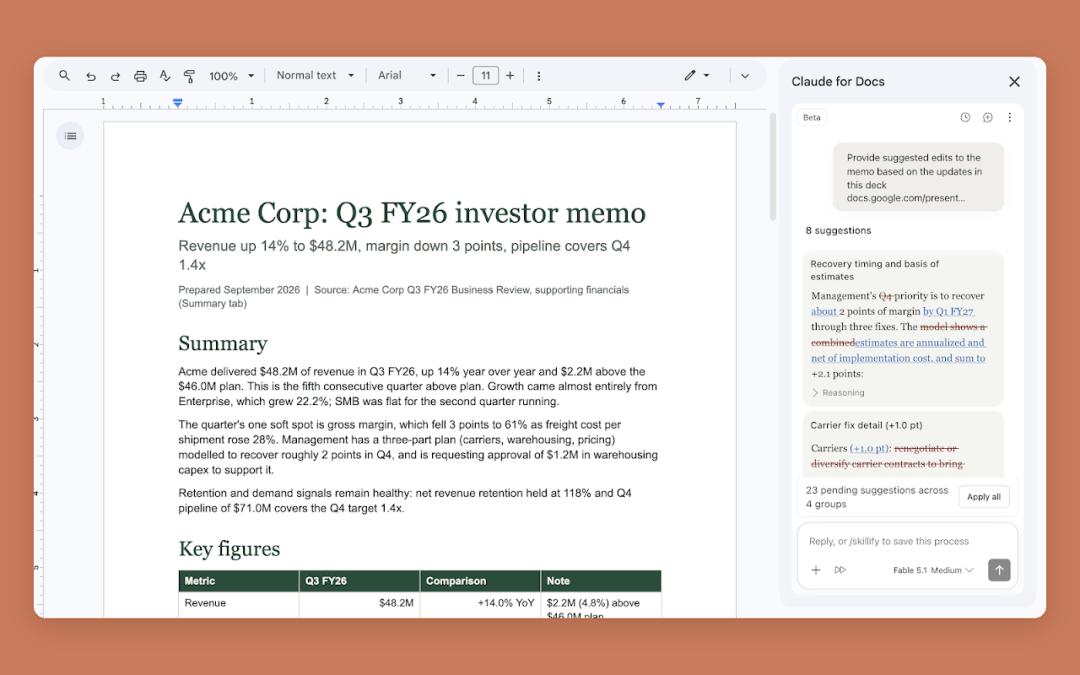
Claude zeigt die Überarbeitungsvorschläge in der Seitenleiste von Docs an, bevor der Benutzer sie nach der Prüfung anwendet.
Aktionen wie das Hinzufügen externer Links und das Einfügen von Bildern von Webseiten erfordern jedoch weiterhin eine separate Genehmigung.
Die Änderungen werden mit deinem Benutzernamen in der Versionshistorie der Google-Datei aufgezeichnet. Wenn die Änderung nicht geeignet ist, kannst du sie rückgängig machen oder zu einer früheren Version zurückkehren.
Diese Beta deckt die Pläne Pro, Max, Team und Enterprise ab. Benutzer müssen das Plugin installieren, die Autorisierung abschließen und sich bei Claude anmelden. Bei Verwendung eines Organisationskontos hängt die Möglichkeit, Plugins zu installieren, von den Einstellungen des Google-Administrators ab.
Die Seitenleiste bearbeitet die aktuell geöffnete Datei. Wenn du die Seitenleiste schließt, wird die aktuelle Aufgabe angehalten, und es ist nicht möglich, die Aufgabe automatisch an eine andere Anwendung zur Fortführung zu übergeben.
Es gibt noch einen häufigen Fehlerpunkt bei Diagrammen in Slides: Die Diagramme, die Claude über die Seitenleiste neu hinzufügt, sind Bilder, die nicht automatisch aktualisiert werden, wenn sich die Zahlen in Sheets ändern, und müssen neu generiert werden.
Wenn sich die Zahlen in der Tabelle ändern, müssen die Diagramme im Bericht also ebenfalls überprüft werden, damit du nicht alte Diagramme mit neuen Daten vorstellst.
Ob du Zeit sparst, hängt auch von der Überprüfung und Nachbearbeitung ab. Wenn du zwar weniger oft bestätigst, aber den halben Tag damit verbringst, Fehler zu korrigieren, lohnt sich das nicht unbedingt.
KI-gestützte Büroarbeit
Wettbewerb und Integration zugleich
Wenn du das liest, fällst dir leicht die kürzlich von OpenAI eingeführten Funktionen Space und Pages ein.
OpenAI baut um ChatGPT einen neuen kollaborativen Raum auf, in dem Materialien, Diskussionen und Erstellungen zusammengeführt werden; Claude hingegen betritt dieses Mal die vorhandenen Google-Bürodateien der Benutzer und hilft direkt in den vertrauten Dokumenten, Tabellen und Präsentationen.
Interessanterweise ist dieser Wettbewerb nicht so, dass jede Seite hinter verschlossenen Türen für sich allein arbeitet.
Microsofts Microsoft 365 Copilot integriert sowohl das Modell von OpenAI als auch Claude von Anthropic.
OpenAI baut gleichzeitig seinen eigenen Büroeingang auf und liefert Modelle für die Produkte von Microsoft; Claude hingegen tritt gleichzeitig in die Büroumgebungen von Microsoft und Google ein.
Alle konkurrieren darum, wo die Benutzer ihre tägliche Arbeit beginnen, und arbeiten zusammen, um das Problem zu lösen, wie die KI in diese Arbeitsabläufe integriert wird.
Google hat kürzlich ein weiteres Puzzlestück ergänzt: Markdown-Dateien können jetzt direkt in Drive und Docs verwendet werden.
Chandu Thota, Vice President of Engineering bei Google Workspace, hat auf