Schneller Einstieg in WorkBuddy in einfachen Worten: Gewöhnliche Menschen, die KI für sich erschließen, beginnen zuerst mit Lernen durch Tun.
In der Ära der KI kannst du auf das Lernen verzichten, solange du langsam genug lernst.
Als OpenClaw zu Beginn des Jahres am populärsten war, kauften einige Menschen extra einen Mac mini, um einen „Hummer“ zu betreiben, andere fingen an, sich über die Kommandozeile weiterzubilden, richteten Umgebungen ein, konfigurierten Modelle, erforschten Skills und kämpften nebenbei mit allen möglichen Fehlermeldungen.
Obwohl es viel Aufwand war, hat diese Hummer-Welle vielen Menschen zum ersten Mal bewusst gemacht, dass die Bestimmung der KI nicht nur im Chatten liegt, sondern auch Nutzer bei Aufgaben unterstützen kann, die früher stundenlange wiederholte Bedienung am Computer erforderten.
Ein halbes Jahr später werden Funktionen wie Skills, Automatisierung und Fernsteuerung, für die man früher selbst eine Umgebung aufbauen musste, nun in fertige, sofort nutzbare Produkte eingebaut – darunter auch das derzeit sehr beliebte WorkBuddy.
Aber für Menschen, die zum ersten Mal mit solchen Produkten in Berührung kommen, bleibt die häufigste Frage: Was ist eigentlich der Unterschied zwischen WorkBuddy und Modellen wie DeepSeek? Wie benutzt man es richtig? Und vor allem: Welche meiner täglichen Arbeitsaufgaben lohnen sich wirklich, an es zu übergeben?
Daher geht es in diesem Artikel nicht um komplexe Agent-Prinzipien oder technische Konzepte. Wir gehen direkt von praktischen Nutzungsszenarien aus, schauen, was es tatsächlich kann, und zeigen, wie normale Nutzer schnell damit anfangen können.
Bedienungsanleitung für die Oberfläche (verständliche Version)
WorkBuddy unterstützt derzeit Windows und macOS.
Für Windows wird mindestens Windows 10 oder eine neuere Version benötigt; Windows 7, 8 und 8.1 laufen nicht. Lade das Installationspaket von der offiziellen Website herunter und folge dem Installationsassistenten, um die Einrichtung abzuschließen.
Für Mac ist mindestens macOS 12 Monterey erforderlich. Beachte den Unterschied zwischen den Chips: Für Mac mit M-Serie lädst du die ARM64-Version, für Intel-Macs die X64-Version.
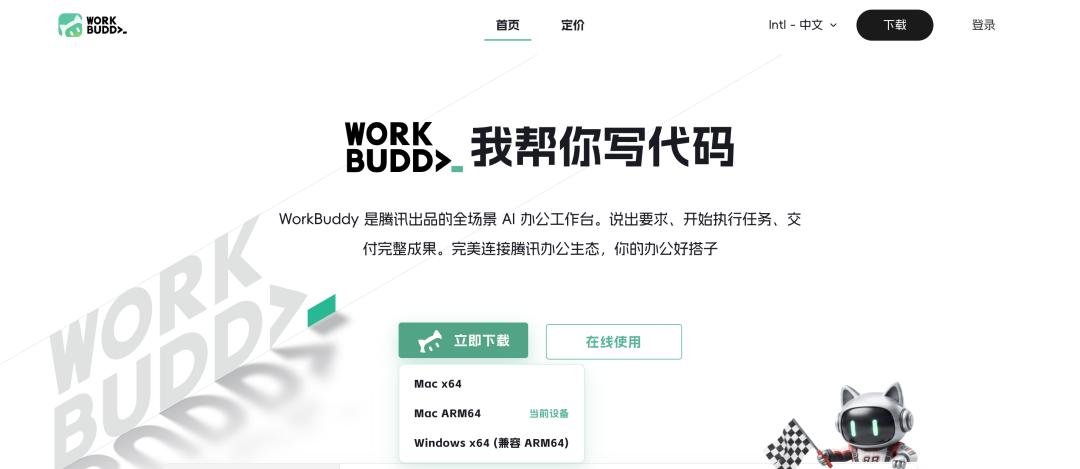
Nach der Installation wirst du beim ersten Öffnen von WorkBuddy wahrscheinlich ein Gefühl von Vertrautheit und gleichzeitig Fremdheit empfinden, wenn du die neue Oberfläche siehst.
Vertraut, weil es immer noch wie ein Chat-Tool aussieht. Fremd, weil neben dem Chat-Fenster ein ganzer Arbeitsbereich hinzugekommen ist, der sich um Aufgaben, Dateien und Tools dreht.
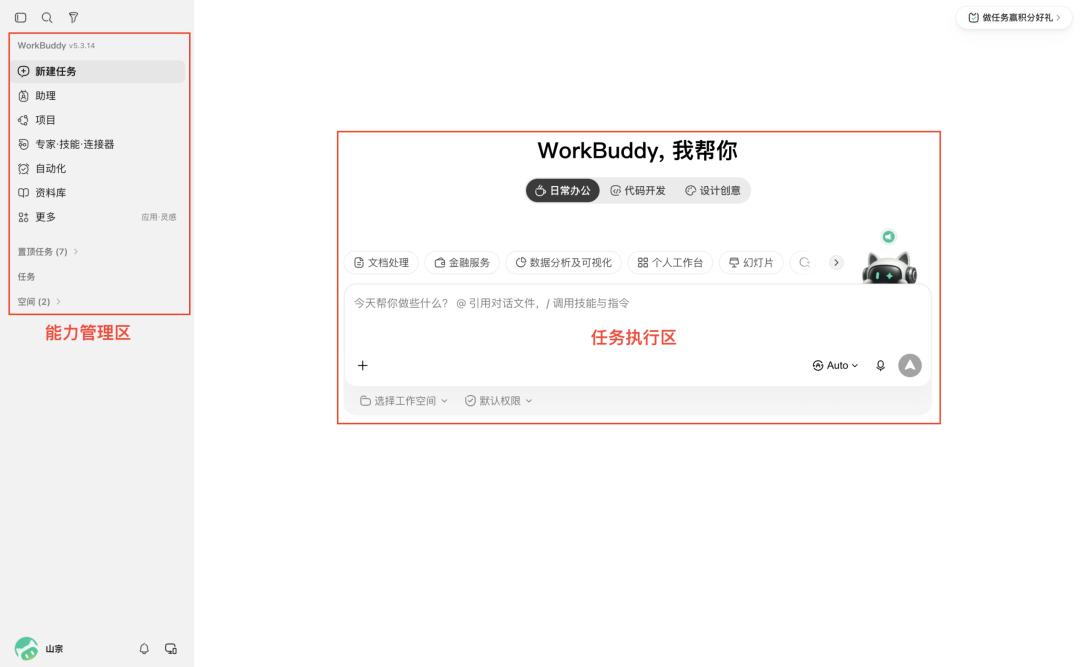
- Links, Bereich für Fähigkeitsverwaltung: Deckt die Hauptfunktionen wie neue Aufgabe erstellen, Assistent, Projekt, Experte, Automatisierung, Wissensdatenbank und Skills ab.
- Mitte, Bereich für Aufgabenausführung: Du kannst Anforderungen eingeben, Dateien hochladen, Modelle, Skills und Arbeitsbereiche auswählen und WorkBuddy dann die Aufgabe ausführen lassen.
- Rechts, Bereich für Ergebnisverwaltung: Hier kannst du die von WorkBuddy generierten Dateien, die Materialien im aktuellen Arbeitsbereich, die Änderungshistorie von Dateien und die Vorschau von Webseiten einsehen.
Der offizielle Anbieter unterteilt die rechte Leiste in Bereiche wie „Ergebnisse“, „Dateien im Arbeitsbereich“, „Änderungen“ und „Browser“.
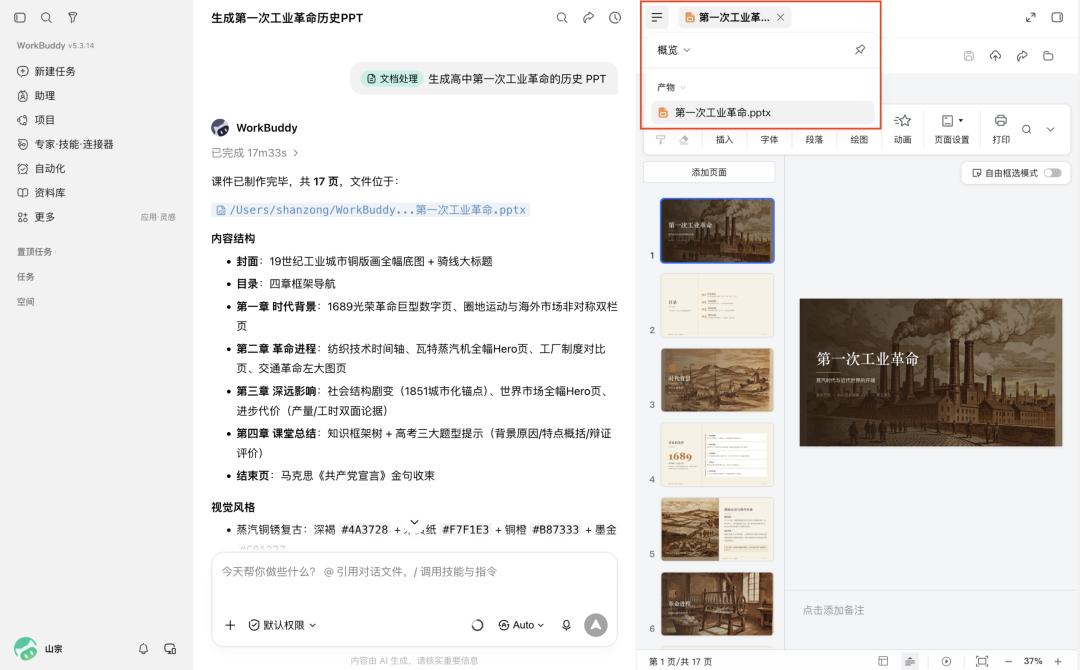
Beim ersten Gebrauch musst du vor allem zwischen „Chat-Antwort“ und „Ergebnis“ unterscheiden.
Wenn du WorkBuddy zum Beispiel anweist, eine PPT zu erstellen, wird der Ausführungsprozess im mittleren Bereich angezeigt, während die tatsächlich generierte PPT-Datei im rechten Bereich „Ergebnisse“ erscheint.
Wenn es eine vorhandene Datei ändert, kannst du im Bereich „Änderungen“ genau sehen, welche Inhalte angepasst wurden.
Die richtige Art, die Schaltflächen zu verstehen
Viele Nutzer sind anfangs vielleicht überfordert, wenn sie die lange Liste der Funktionen auf der linken Seite sehen. Aber im Kern folgt alles nur einer Logik: Die KI soll nicht nur Fragen beantworten, sondern auch Arbeitnehmern bei der Erledigung ihrer Aufgaben helfen.
Kurz gesagt: Sag der KI nicht, was du wissen willst, sondern sag ihr, was du am Ende erreichen willst.
Inspiration: Du weißt nicht, was du die KI machen lassen sollst? Schau dir zuerst fertige Beispiele an
Nach dem Vorbild anderer zu arbeiten ist der schnellste Weg, um mit der KI vertraut zu werden.
Die meisten Menschen sagen, KI könne alles, aber nur wenige erklären dir wirklich, wo diese Fähigkeiten zum Tragen kommen. Zum Glück gibt es für viele Probleme bereits fertige Lösungen.
Für alle, die WorkBuddy zum ersten Mal nutzen, lautet mein einfacher Tipp: Wenn du nicht weiterweißt, schau zuerst im Bereich „Inspiration“ nach.
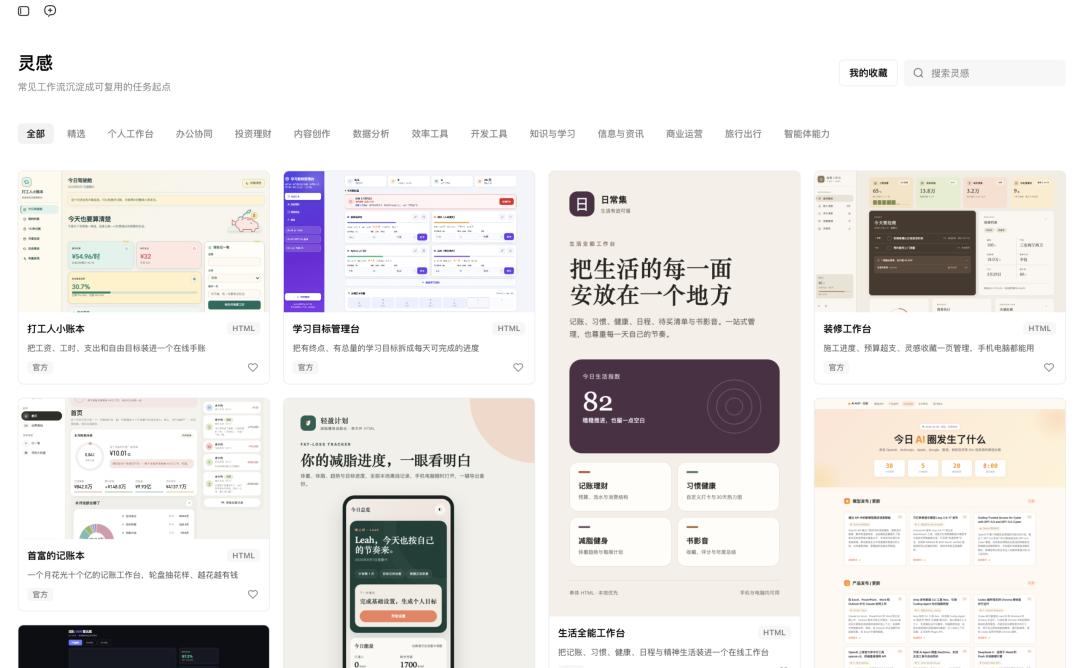
„Inspiration“ funktioniert wie eine Bibliothek mit KI-Aufgabenbeispielen: Du kannst sehen, wie andere Nutzer WorkBuddy verwenden, um Webseiten zu erstellen, Dokumente zu bearbeiten, Daten zu analysieren und Inhalte zu produzieren – und das dann nachahmen und lernen.
Wenn du zum Beispiel ein Beispiel für die automatische Generierung von Wochenberichten siehst, fällt dir vielleicht ein, dass auch deine täglichen Berichte oder Sitzungsprotokolle an WorkBuddy übergeben werden können. Bei einem Beispiel zur Datenanalyse denkst du vielleicht an die Zusammenstellung von Branchenberichten in deiner eigenen Arbeit.
Oft ergibt sich die richtige Nutzung der KI nicht aus dem Erlernen bestimmter Tricks, sondern aus der neuen Betrachtung deines eigenen Arbeitsablaufs.
Neue Aufgabe erstellen: Lerne, Aufgaben zu verteilen, dann hast du es wirklich verstanden
Bei der täglichen Nutzung von WorkBuddy beginnst du fast alle Arbeiten mit dem Erstellen einer neuen Aufgabe.
Der größte Unterschied zu gewöhnlichen Chat-Bots ist: Du gibst ihm nicht nur eine Frage, sondern eine vollständige Arbeitsaufgabe.
Beim Erstellen einer neuen Aufgabe bietet WorkBuddy Modi wie Plan (Planung) und Ask (nur Fragen beantworten) an.
Wie der Name schon sagt: Im Plan-Modus erstellt es zuerst einen Aufgabenplan, der nach deiner Bestätigung ausgeführt wird. Der Ask-Modus eignet sich nur zum Stellen von Fragen und Finden von Ideen, er führt keine Aktionen aus.
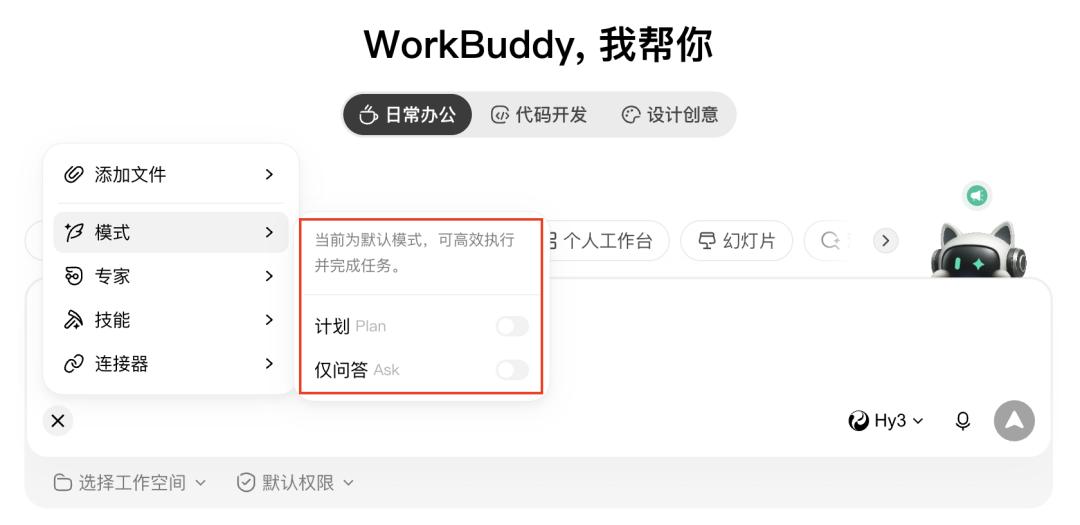
Beispiel: „Fasse diesen Artikel für mich zusammen.“ Das ist etwas, was gewöhnliche KI sehr gut kann. Aber „Lese die 20 Branchenberichte im Ordner auf deinem Computer, fasse die aktuellen Trends auf dem Markt für KI-Handys zusammen und erstelle eine PPT.“ ist eine Aufgabe, für die WorkBuddy viel besser geeignet ist.
Denn es kann nicht nur Inhalte verstehen, sondern rund um das Ziel weiterhin Dateien lesen, Tools aufrufen und Ergebnisse generieren.
Das erklärt auch genau den Unterschied zwischen WorkBuddy und Modellen wie DeepSeek oder Kimi.
Große Sprachmodelle sind eher das Gehirn, das für das Denken zuständig ist: Sie verstehen Inhalte, führen Schlussfolgerungen durch und generieren Texte.
WorkBuddy ist eher eine Arbeitsumgebung, die Modelle, lokale Dateien, Skills, Tools und Aufgabenabläufe organisiert – damit das Modell die nachfolgenden Aktionen auch tatsächlich ausführen kann.
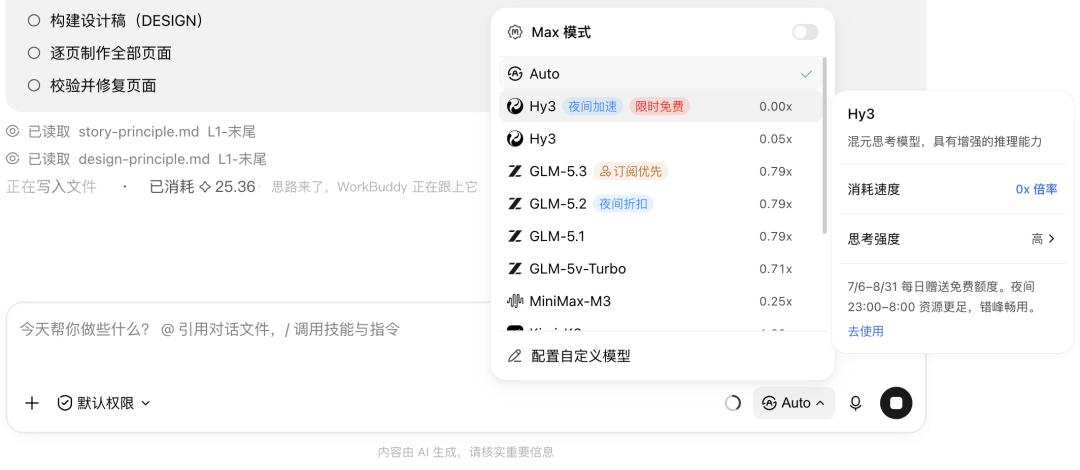
Darüber hinaus ist WorkBuddy sehr flexibel: Es hat bereits mehrere Modelle integriert und unterstützt dich beim Hinzufügen von Drittanbieter-Modellen. Auf der Modellseite in den Einstellungen kannst du Informationen wie API-Schlüssel und Modelladresse konfigurieren, auch lokal bereitgestellte große Sprachmodelle lassen sich anbinden.
Die genaue Vorgehensweise ist sehr einfach: Öffne WorkBuddy und gehe unten links zu:
Einstellungen → Modelle → Modell hinzufügen
Auf der Konfigurationsseite für Modelle siehst du mehrere Anbindungsarten:
Die erste Möglichkeit ist die direkte Auswahl eines vorhandenen Modellanbieters.
Wenn WorkBuddy den entsprechenden Dienst bereits voreingestellt hat, musst du nur den Anbieter auswählen und den API-Schlüssel eingeben. Das System ergänzt automatisch die Schnittstellenadresse und alle zugehörigen Einstellungen.
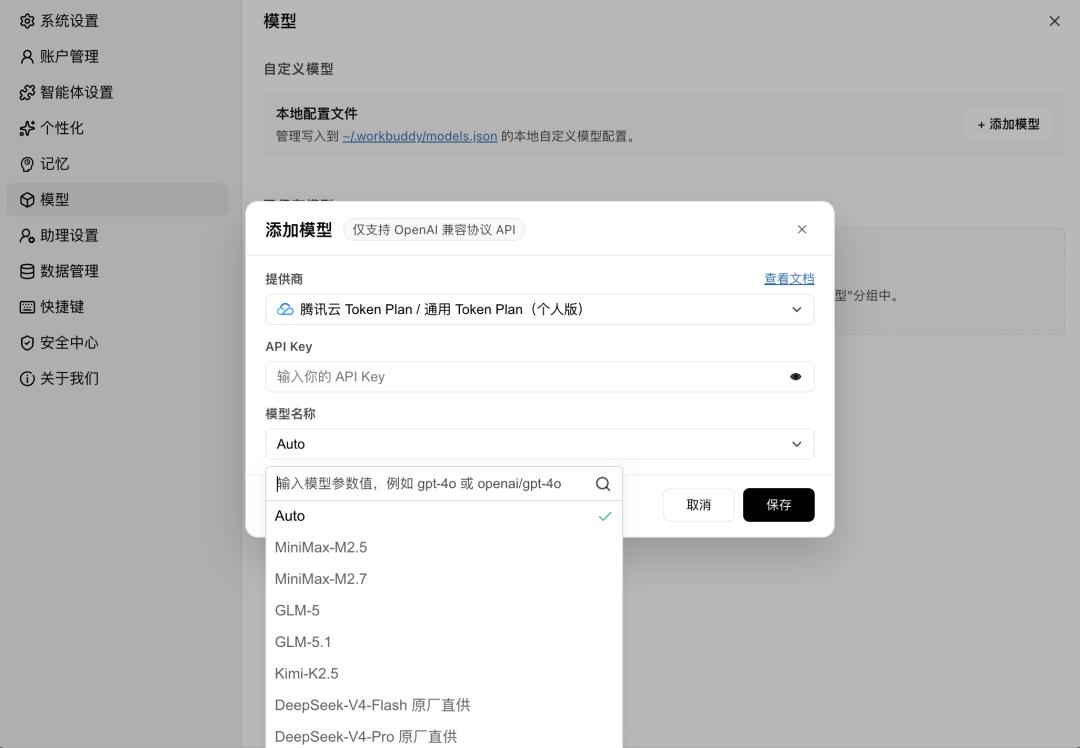
Die zweite Möglichkeit ist die benutzerdefinierte API. Wenn dein Modelldienst nicht in der Liste erscheint, wähle „Benutzerdefiniert / Custom“ aus und fülle manuell drei Informationen aus:
- Schnittstellenadresse (URL): Die API-Adresse, die der Anbieter des Modelldienstes bereitstellt.
- API-Schlüssel: Das Identitätszertifikat zum Aufrufen des Modells, das du normalerweise auf der entsprechenden Modellplattform beantragen musst.
- Modellname (Model Name): Gib die genaue ID des Modells ein, das du aufrufen willst, zum Beispiel der Name eines bestimmten Modells von DeepSeek.
Die dritte Möglichkeit ist die Anbindung eines lokalen Modells. Ollama ist selbst ein Tool zum Ausführen lokaler Modelle, das nach dem Start eine mit dem OpenAI-Protokoll kompatible Schnittstelle bereitstellt, zu der sich WorkBuddy direkt verbinden kann. Der Vorteil davon ist, dass keine Daten in die Cloud hochgeladen werden und keine Tokens von Drittanbieter-APIs verbraucht werden.
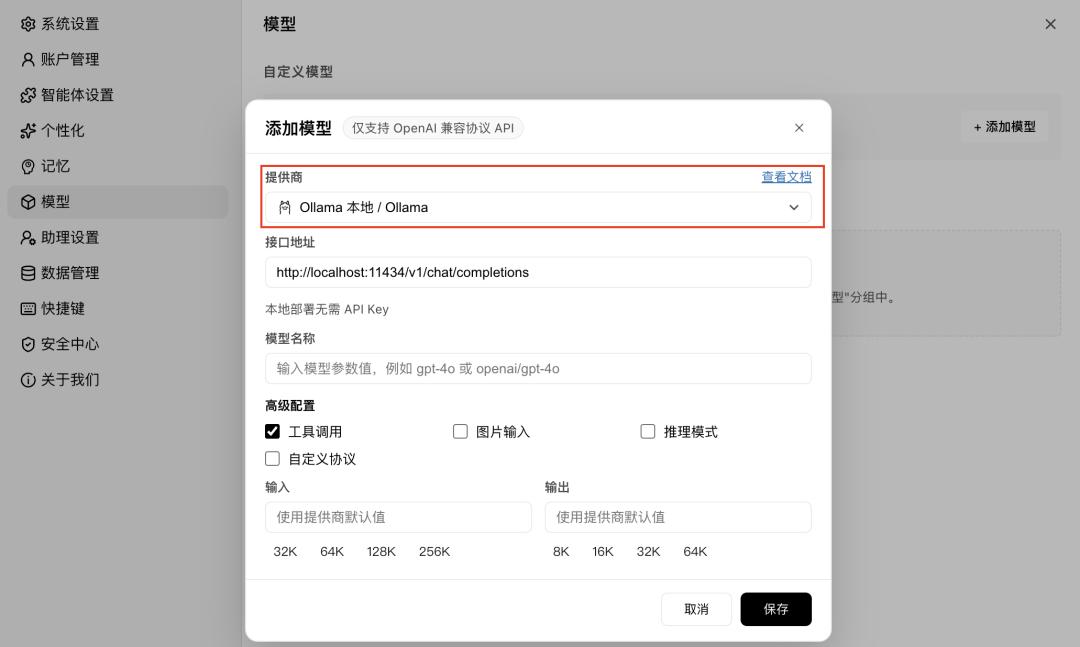
Für die meisten normalen Nutzer ist es aber nicht notwendig, sich gleich zu Beginn mit lokalen Modellen auseinanderzusetzen. Beim ersten Gebrauch empfehle ich, zuerst die integrierten Modelle auszuprobieren oder das Modell anzubinden, für das du bereits einen API-Schlüssel hast.
Nach dem Speichern erscheint dieses Modell in der Auswahlliste von WorkBuddy, sodass du es bei neuen Aufgaben direkt auswählen und wechseln kannst.
Verschiedene Aufgaben eignen sich auch für verschiedene Modelle: Zum Beispiel haben Schreiben, Datenanalyse, visuelle Verarbeitung und komplexe Schlussfolgerungen unterschiedliche Anforderungen an die Fähigkeiten des Modells. Die Auswahl des passenden Modells führt oft zu besseren Ergebnissen.
Assistent: Du hast Feierabend, aber dein KI-Assistent kann weiterarbeiten
Kann WorkBuddy weiterarbeiten, wenn du nicht am Computer sitzt?
Früher musstest du bei der Nutzung von KI immer am Computer sitzen, die Software öffnen, deine Anforderung eingeben und dann auf das Ergebnis warten. Aber wenn die KI wirklich in den täglichen Arbeitsablauf integriert ist, sollte sie nicht immer darauf warten, dass der Nutzer vor dem Bildschirm sitzt.
Die Assistent-Funktion von WorkBuddy erweitert diesen Zugang auf das Mobiltelefon.
Wenn die WorkBuddy-App auf deinem Computer läuft, kannst du über Plattformen wie WeChat, WeChat Work, QQ, Feishu oder DingTalk Aufgaben von deinem Handy aus senden und die Ergebnisse der Ausführung empfangen.
Wenn du dir zum Beispiel auf dem Weg nach Hause plötzlich erinnerst, dass du morgen Sitzungsmaterialien zusammenstellen musst, kannst du direkt senden:
Lese die Materialien im Ordner „Heutiges Interview“ auf deinem Computer für mich und erstelle ein Interviewprotokoll.
WorkBuddy auf deinem Computer führt die Aufgabe weiter aus und synchronisiert das Ergebnis, sobald es fertig ist.