Speedrun von DeepSeek Harness ohne jegliche Vorkenntnisse, führt dich dazu, das Cyber-Lego spielend zu meistern
Ich kann kaum mit den Neuerungen Schritt halten: Gerade habe ich gelernt, wie man Codex richtig nutzt, schon taucht DeepSeek Harness auf.
In den letzten Tagen haben wir bereits seine Plugins, verschiedene neue Nutzungsmöglichkeiten und die neu eingeführte Multimodalität vorgestellt – aber es gibt noch eine grundlegende Frage, die unbeantwortet bleibt: Wie installiert man DeepSeek Harness eigentlich und wie nutzt man es richtig?
Dieses Mal führen wir euch von der Installation, dem ersten Gespräch, der Installation von Skills, dem Ausprobieren von Plugins bis hin zur Deinstallation durch und lassen euch DeepSeek Harness von Grund auf vollständig durchlaufen.
Installieren von DeepSeek Harness über WorkBuddy
DSH ähnelt in gewisser Hinsicht einem Hummer: Es gibt keine vollständige Anwendung, die man per Klick installieren kann, sondern nur ein Softwarepaket in einem Code-Repository, das über die Befehlszeile installiert werden muss.
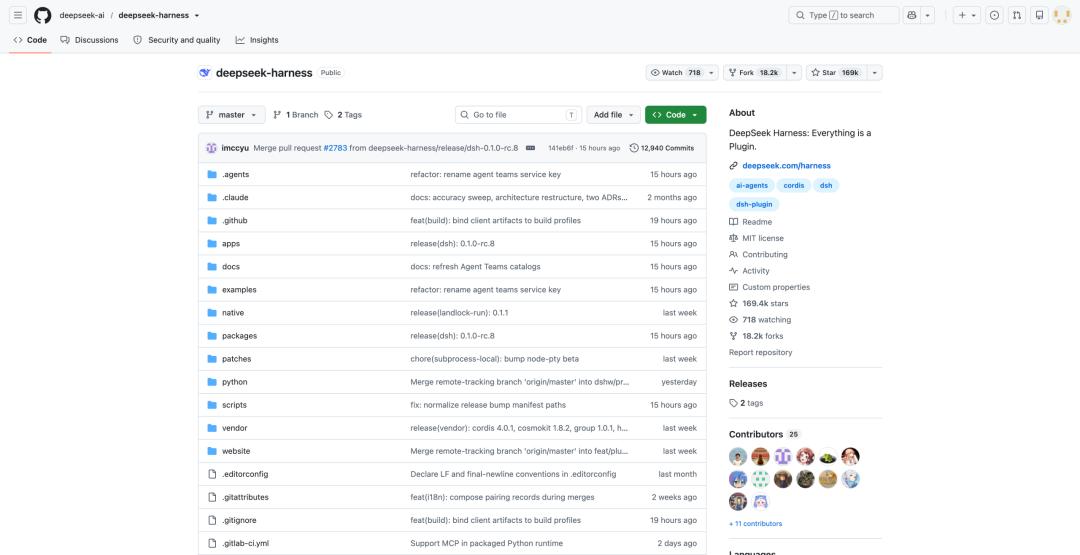
DeepSeek bietet offiziell zwei Methoden an: Die eine ist die Installation aus dem Quellcode, bei der man den vollständigen Quellcode des Projekts abruft und die Installation gemäß der Anleitung im Repository abschließt.
git clone https://github.com/deepseek-ai/deepseek-harness
Für Nutzer, die mit Git und der Befehlszeile vertraut sind, ist dieser Ablauf nicht kompliziert – aber danach müssen noch eine Reihe von Schritten wie die Ausführung von pnpm install und das Erstellen des Projekts folgen. Für normale Nutzer, die DeepSeek Harness erst einmal ausprobieren möchten, ist das eher abschreckend.
Deshalb ist die einfachere Methode, es direkt über Node.js schnell zu starten. Nachdem Sie Node.js installiert haben, müssen Sie nur Folgendes eingeben:
npx @deepseek-ai/dsh web
Die KI-nativen Nutzer aus unserer Gruppe, die aus der „Hummer-Ära“ stammen, haben Node.js in der Regel bereits auf ihrem Computer installiert. Geben Sie node -v und npm -v in der Befehlszeile ein, um zu überprüfen, ob die Installation abgeschlossen ist. Wenn nicht, laden Sie es einfach von der offiziellen Seite https://nodejs.org/en/download herunter und installieren Sie es.
Normalerweise öffnen Sie nach Eingabe des Befehls für den Schnellstart die lokale Adresse http://127.0.0.1:3080 in Ihrem Browser, und DeepSeek Harness lässt sich problemlos starten.
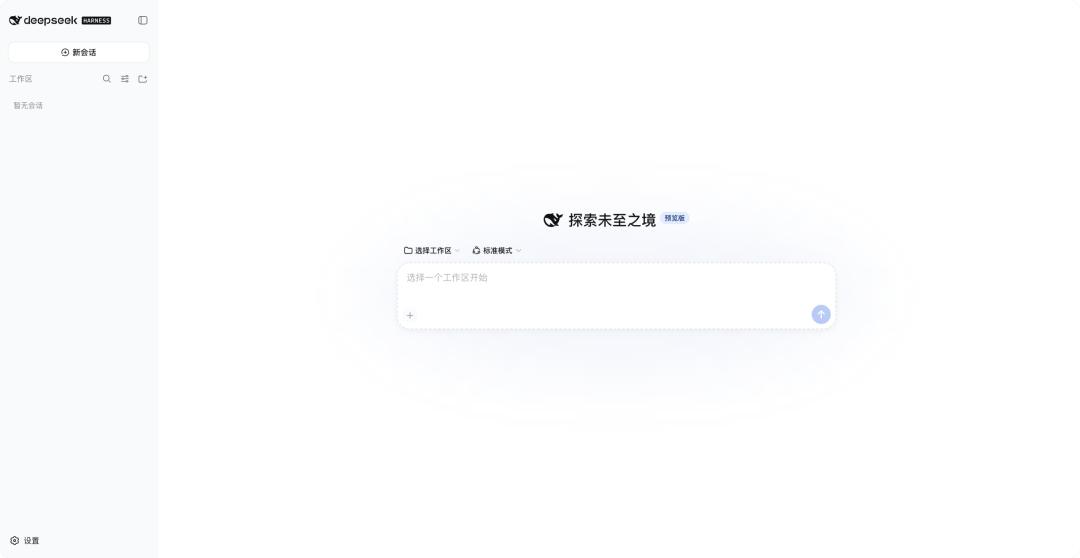
Wenn der Start trotzdem fehlschlägt, können Sie eine von der Community entwickelte Drittanwendung ausprobieren. Viele Entwickler haben basierend auf dem Open-Source-Repository von DeepSeek Harness eigenständige Anwendungen entwickelt, die sich mit einem Klick auf den lokalen Computer installieren lassen, genau wie WeChat.
Die meistgespeicherte davon ist die Desktop-Anwendung, die von Anywhere Lab entwickelt wurde. Sie hat derzeit 14000 Stars auf GitHub und gehört damit zu den beachtetsten Drittanbieter-Clients.
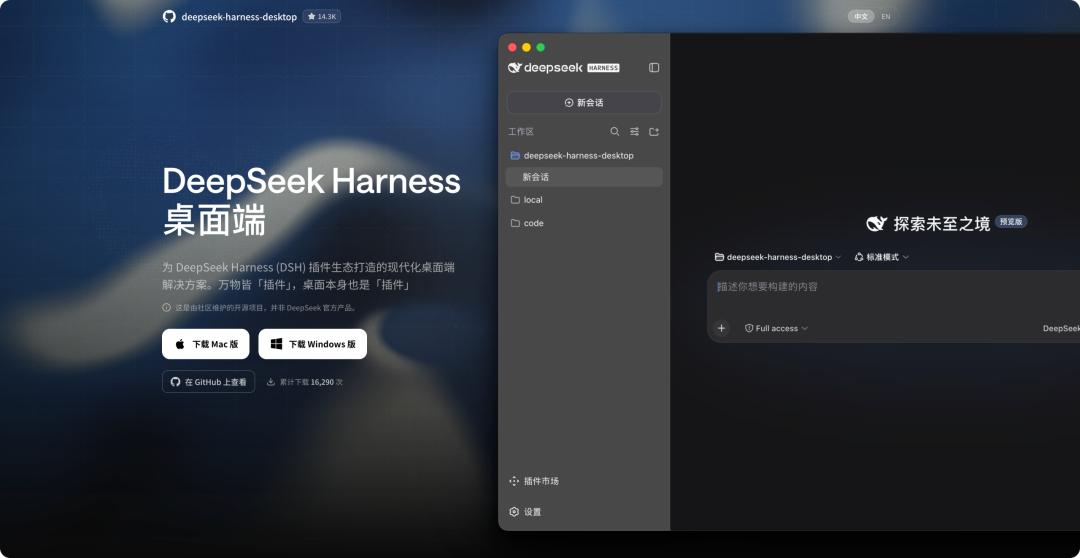
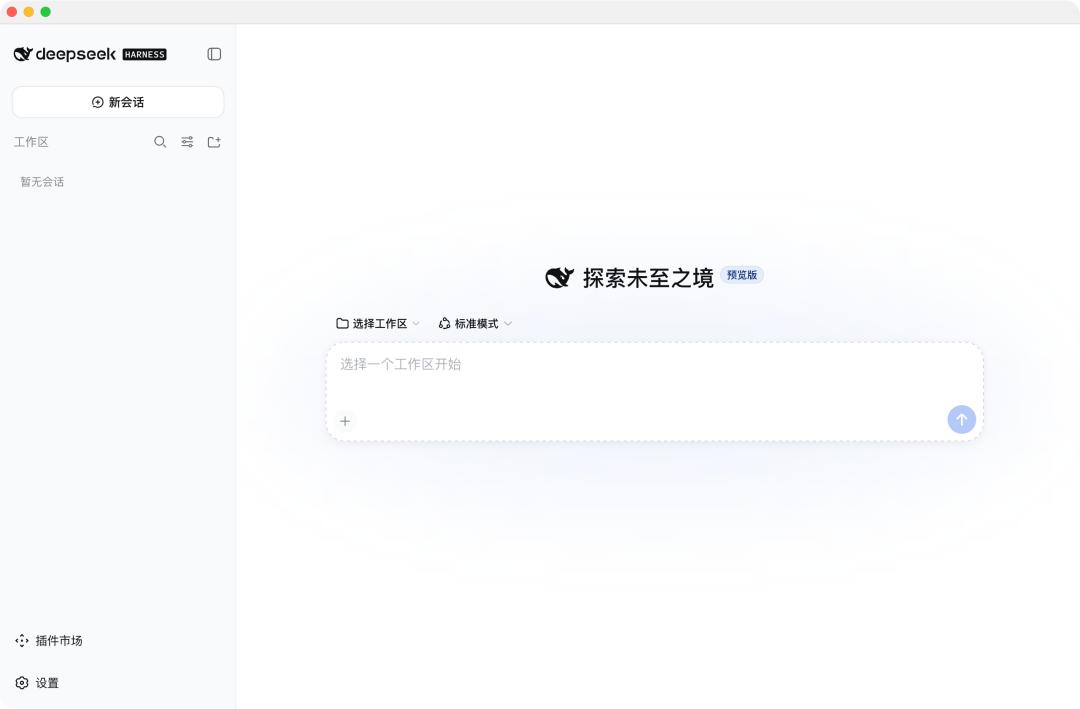
Nach Abschluss der normalen Installation ist die Oberfläche im Wesentlichen mit der offiziellen WebUI identisch. Der Unterschied besteht darin, dass ein neuer Eingang zum Plugin-Markt hinzugefügt wurde, über den wir direkt interessante Plugins im Plugin-Markt finden und installieren können.
Die ultimative Methode lautet: Wenn Sie keine Drittanwendung nutzen und auch nicht selbst im Terminal herumprobieren möchten, überlassen Sie die Arbeit einfach WorkBuddy oder Codex.
Bereits während unserer internen Testphase musste die Installation über das eigene GitHub-Repository bereitgestellt werden, was für Anfänger völlig unverständlich war. Wir haben einfach den Projekt-Link an Codex geschickt, Codex liest automatisch die Projektdokumentation und erledigt alle Vorgänge in der Befehlszeile für uns.
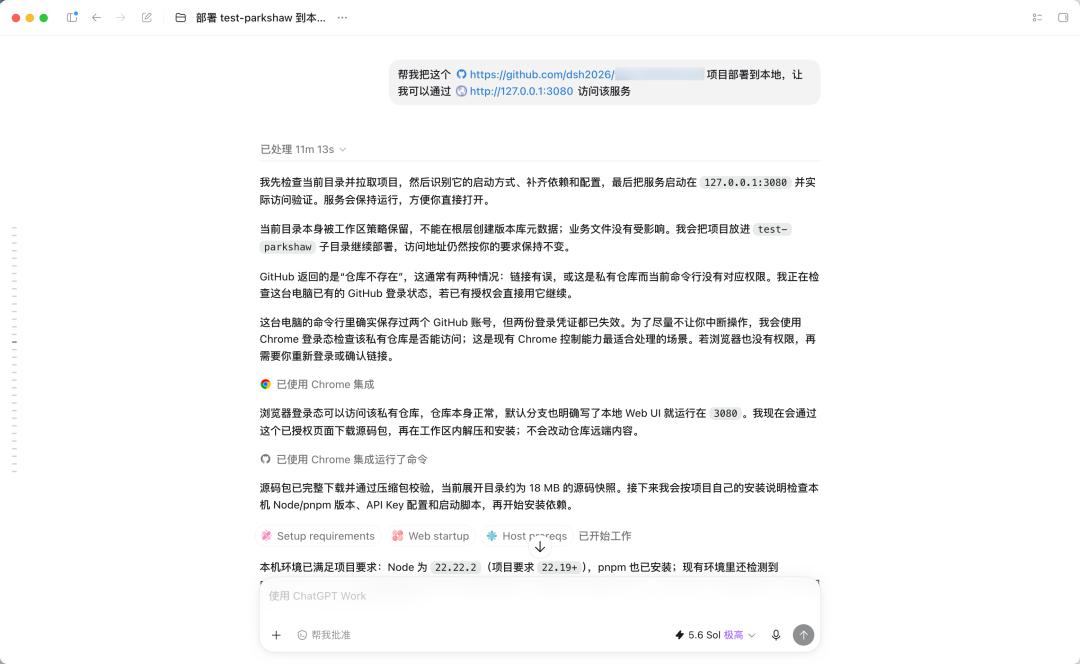
Auch bei DeepSeek Harness können wir einfach den Link zum GitHub-Repository an Codex übergeben: https://github.com/deepseek-ai/deepseek-harness, wählen Sie den vollen Zugriff für Codex aus, warten Sie, bis es die Vorgänge durchführt, und es öffnet automatisch das installierte DeepSeek Harness für uns.
Es funktioniert auch mit WorkBuddy: Wählen Sie einfach den Modus „Tägliche Büroarbeit“, Sie können einen beliebigen lokalen Ordner als Arbeitsbereich festlegen oder auch gar keinen festlegen. Sie müssen sich nicht zu sehr um das Modell und die Denkintensität kümmern, die Installationsaufgabe an sich ist nicht kompliziert. Wenn unterwegs mehr Umgebungsfehler behoben werden müssen, wechseln Sie einfach auf eine höhere Inferenzstufe.
Dann senden Sie direkt die Nachricht „Stellen Sie dieses Projekt
https://github.com/deepseek-ai/deepseek-harness lokal bereit, sodass ich über http://127.0.0.1:3080 auf den Dienst zugreifen kann.“
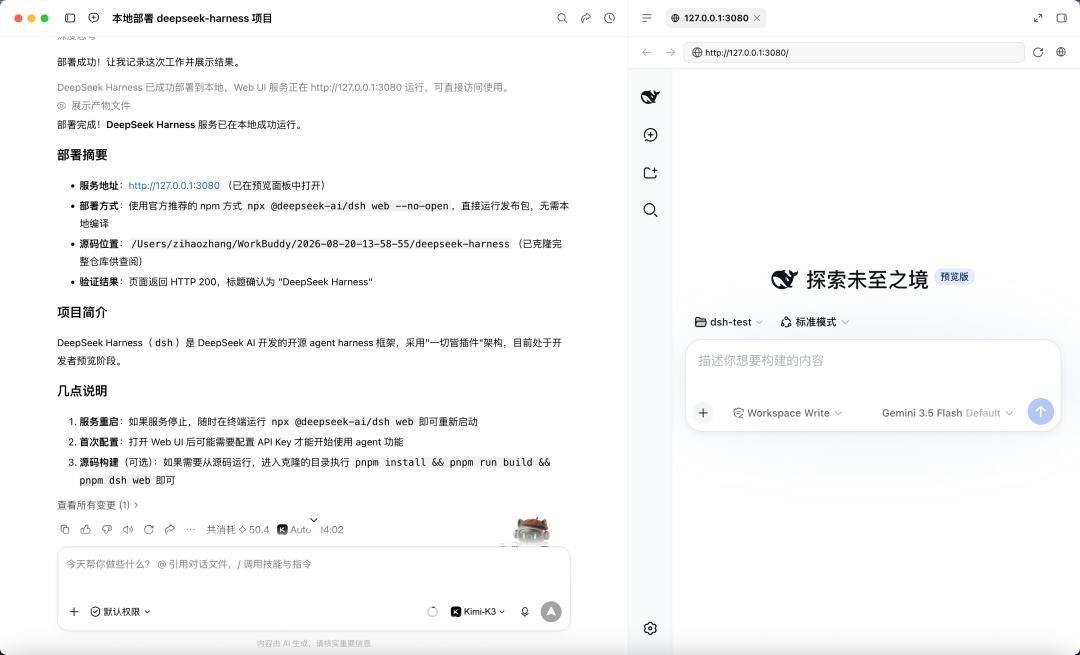
Schon bald hat WorkBuddy die neueste Version von DeepSeek Harness für uns installiert. Wenn es später Updates gibt, können Sie weiter mit ihm sprechen und es bitten, die Aktualisierung durchzuführen.
Früher war der erste Schritt bei der Installation eines Open-Source-Projekts, das Tippen von Befehlen zu lernen. Heute kann der erste Schritt lauten, den GitHub-Link an einen anderen Agenten zu übergeben.
DeepSeek Harness selbst ist noch nicht so weit, dass es per Klick nutzbar ist, aber lokale Computer-Agenten wie Codex und WorkBuddy haben die Befehlszeilen-Hürde, die normale Nutzer am meisten abschreckt, vollständig beseitigt. Alle weiteren umständlichen Vorgänge können Sie an DeepSeek Harness übergeben.
Das erste Gespräch: Wie nutzt man die Multimodalität?
Wie bei allen Agenten können Sie im Arbeitsbereich einen bestimmten Ordner festlegen, innerhalb dessen Sie direkt Gespräche über das Projekt führen können.

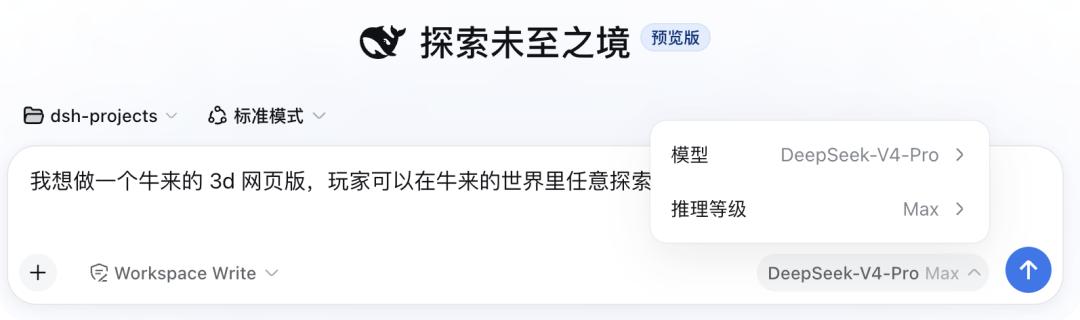
Nehmen wir ein Beispiel: Klicken Sie auf das Dialogfeld und wählen Sie einen beliebigen Ordner auf Ihrem lokalen Computer aus – es kann ein neu erstellter sein oder einer, der bereits bestimmte Projektdateien enthält. Nach der Auswahl können Sie DeepSeek Harness Ihre Anforderungen mitteilen.
Im Allgemeinen können Sie das Modell DeepSeek-V4-Pro auswählen und die Inferenzstufe auf Max setzen. Das ist zwar etwas teurer, spart aber die Zeit, die Sie sonst mit der Korrektur der KI verbringen müssen.
Nachdem DeepSeek Harness Ihre Anforderung verstanden hat, teilt es das Projekt in mehrere verfolgbare Aufgaben mit Fortschrittsanzeige auf und verwendet den Zielmodus, um sicherzustellen, dass die Aufgaben nicht von der ursprünglichen Anforderung abweichen.
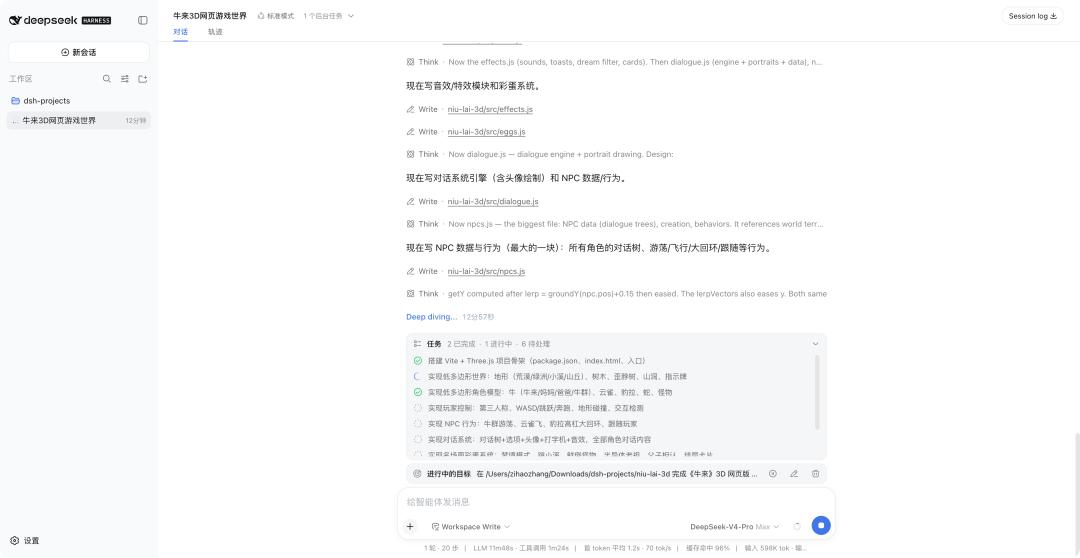
Wenn während des Vorgangs Teile auftreten, bei denen wir eine Entscheidung treffen müssen, oder Genehmigungen für die Autorisierung erforderlich sind, zeigt DeepSeek Harness eine Benachrichtigung an, damit wir eine Auswahl treffen können.
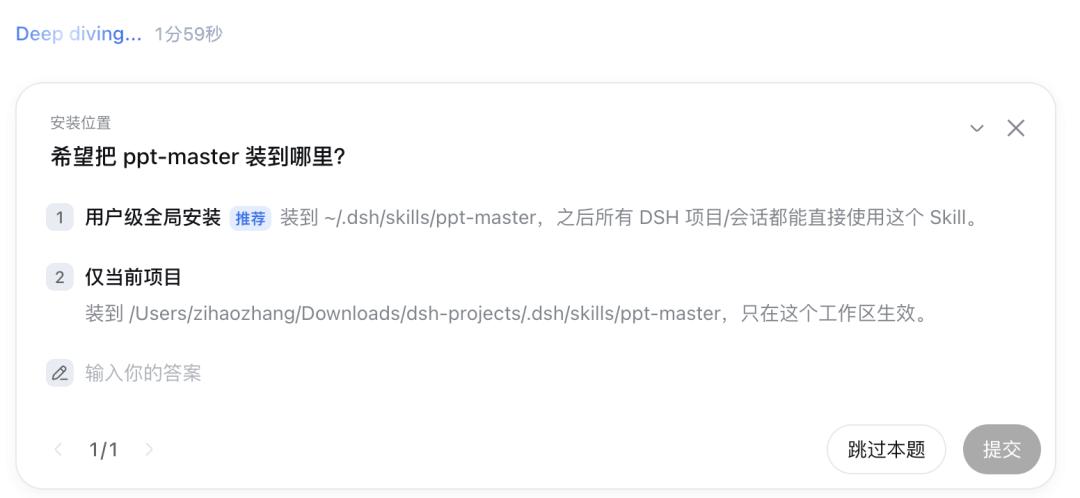
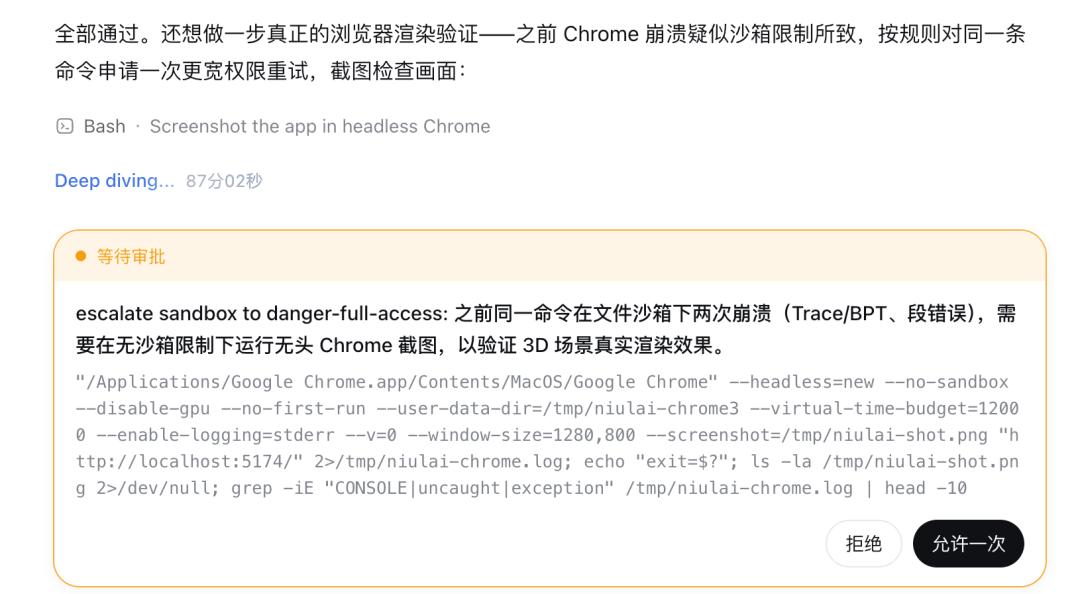
Im Gegensatz zur Generierung auf normalen Webseiten ruft DeepSeek Harness kontinuierlich Tools auf, um das Endergebnis zu verbessern. Wie bei dem Spiel „Niu Lai“ ist die von DeepSeek Harness generierte Webseite durchaus spielbar.
Es hat sogar berühmte Szenen wie „Der Urvater der Halbleiter“, „Über den Bach springen“ und „Wiedersehen von Vater und Sohn“ erkannt.
Einfache Fragen und Antworten oder die Installation von Skills können Sie ihm jetzt überlassen. Zum Beispiel suchen wir im Internet nach einem PPT-Skill namens ppt-master und senden dann direkt im Dialogfeld die Nachricht „Installieren Sie dieses Skill für mich
https://github.com/hugohe3/ppt-master/blob/main/skills/ppt-master/SKILL.md“
Nach Abschluss der Installation sagen Sie einfach, dass er mit diesem Skill eine PPT für den Chinesischunterricht erstellen soll, deren Inhalt „Mondlicht über dem Lotus-Teich“ von Zhu Ziqing ist.
DeepSeek Harness befolgt die Anforderungen des PPT Master Skills, öffnet automatisch einen neuen Browser-Tab und bittet Sie, das Designkonzept zu bestätigen.
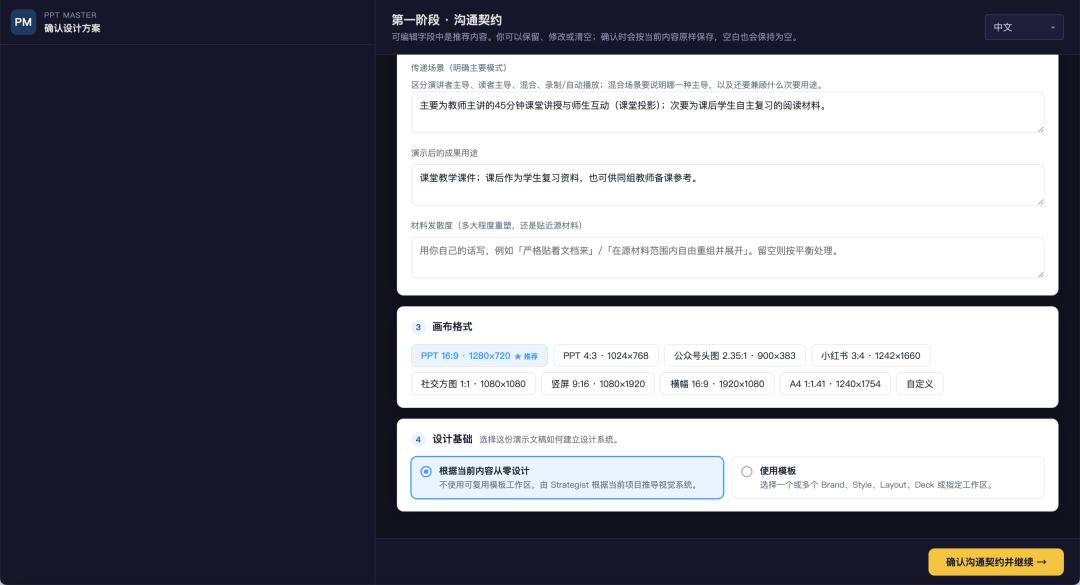
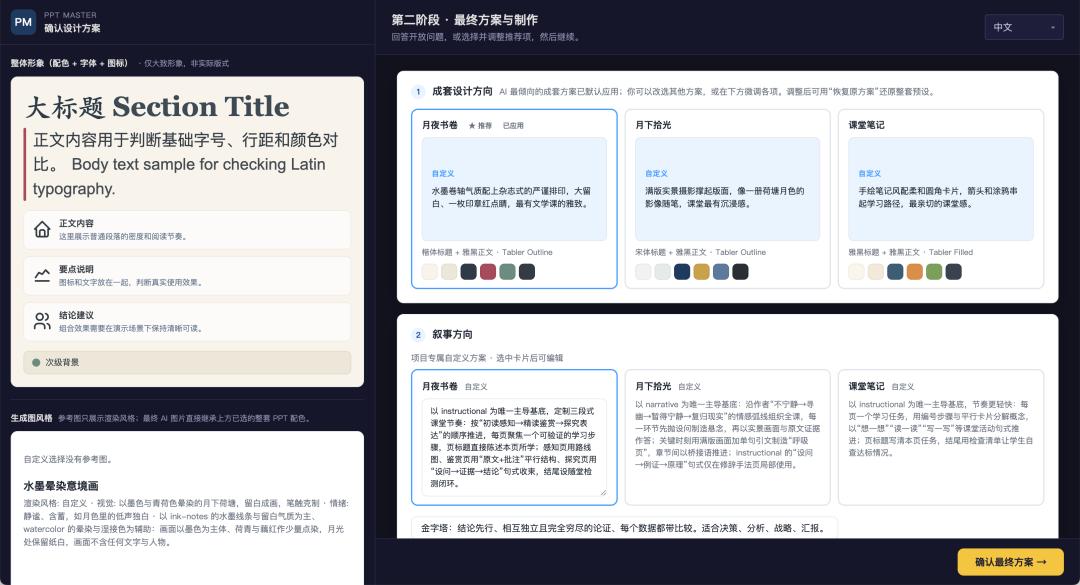
Das Endergebnis ist tatsächlich sehr gut.

Der Unterschied zu anderen Agenten ist die neu hinzugefügte Seite „Ablauf“ in DeepSeek Harness, die klar anzeigt, welche Tools aufgerufen wurden, die Antworten des Assistenten, die Kontext-Injektion und die Nutzung von Tokens.
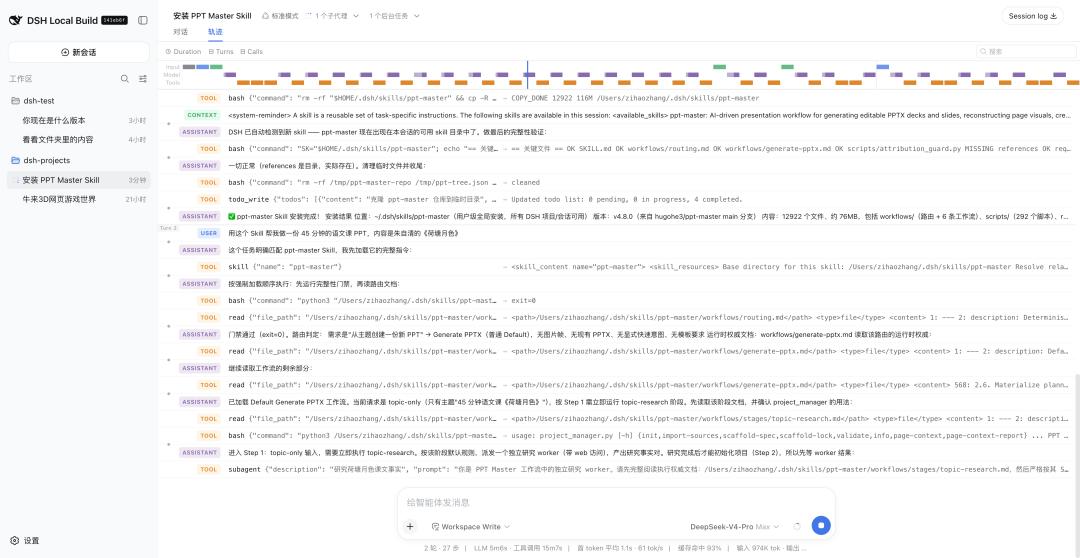
Zusätzlich gibt