Hör auf zu sagen, dass Mac schwer zu bedienen ist – lerne diese Tastenkombination und werde zum wahren Profi!
In unserem vorherigen Artikel „Welche Funktionen bietet die Vorschau-App unter macOS?“ haben wir die vielseitige „Vorschau.app“ von macOS vorgestellt – in diesem Text setzen wir diesen Gedanken fort.
Im Alltag sieht man erfahrene Nutzer oft fast ausschließlich mit Tastaturkürzeln arbeiten. Dieser Artikel widmet sich einer einzelnen Taste auf der Tastatur: der Option-Taste ⌥. Die meisten macOS-Nutzer sind mit der Command-Taste ⌘ bestens vertraut, da fast alle gängigen Tastenkombinationen über diese ausgelöst werden. Die Option-Taste hingegen hält, wie ihr Symbol ⌥ schon andeutet, eine verborgene Seite von Menüs und Funktionen bereit.
Durch diesen Artikel lernst du die wichtigsten Aktionen mit der Option-Taste kennen, um deine Arbeit am Mac deutlich zu beschleunigen – und so wie ein erfahrener Profi zu wirken. Mit etwas Übung wirst du vielleicht bald selbst zu einem stillen Kenner der macOS-Tricks.
Option + Finder
Wenn wir über macOS sprechen, vergleichen wir es oft instinktiv mit Windows. In dieser Analogie entspricht der Finder unter macOS dem Datei-Explorer unter Windows.
Der Finder ist das zentrale Fenster von macOS, über das du auf fast alle Bereiche des Systems zugreifen kannst. Mit der Option-Taste werden deine Aktionen hier noch flüssiger und effizienter.
Pfadanzeige und Navigation
Ehrlich gesagt habe ich am Anfang meiner macOS-Nutzung die Adressleiste des Windows-Explorers vermisst: Sie zeigte klar den aktuellen Ordnerpfad an und erlaubte das direkte Springen zu beliebigen übergeordneten Ordnern. Mit der Option-Taste ⌥ kannst du genau diese Funktion auch im Finder aktivieren.
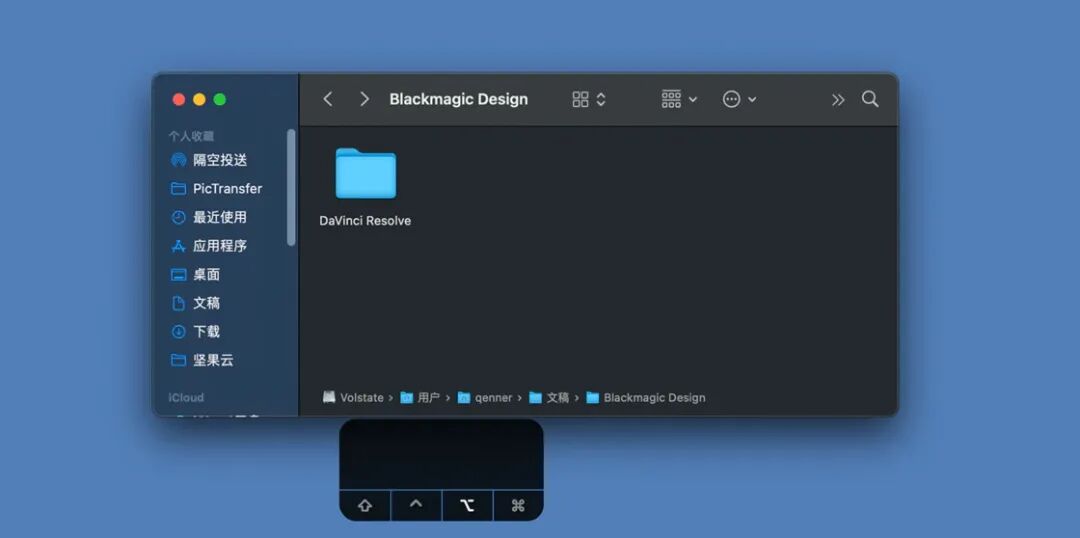
Halte im Finder-Fenster die Option-Taste gedrückt, dann wird unten der vollständige Pfad des aktuellen Ordners angezeigt. Klicke auf einen beliebigen Ordner im Pfad, um direkt dorthin zu wechseln.
Dateioperationen
Ausschneiden unter macOS
Für Nutzer, die von Windows zu macOS wechseln, ist das Fehlen der bekannten Tastenkombination Strg + X zum Ausschneiden von Dateien anfangs oft umständlich. Mit der Option-Taste lässt sich diese Funktion aber nachrüsten – es gibt zwei gängige Methoden:
Die erste und am häufigsten genutzte Methode: Kopiere die Datei mit Befehlstaste + C, navigiere zum Zielordner und drücke dann Befehlstaste + Wahl + V – das erzeugt genau den gleichen Effekt wie das Ausschneiden und Einfügen unter Windows.
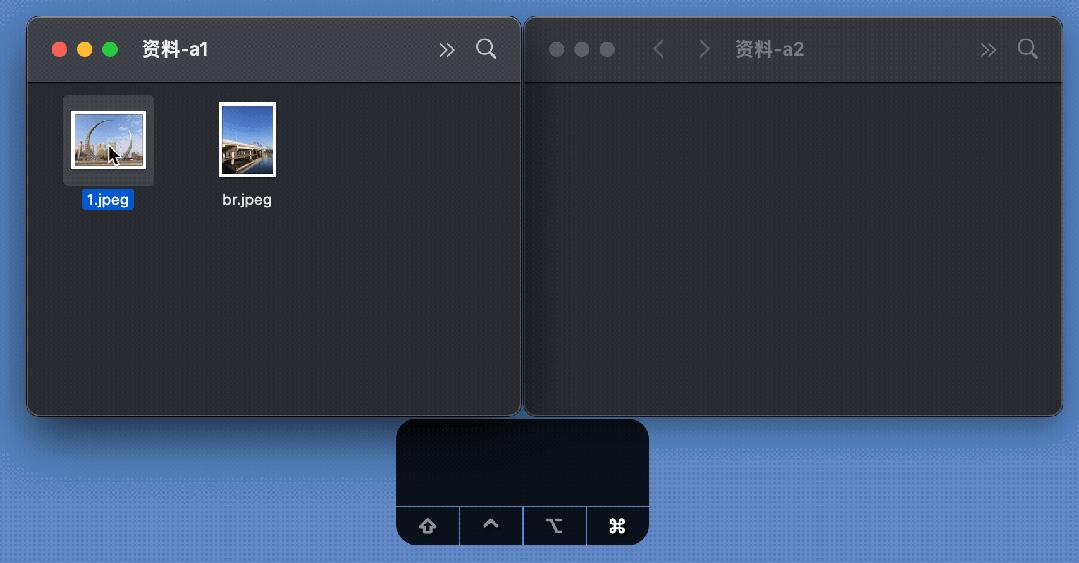
Die zweite Methode: Nach dem Kopieren mit Befehlstaste + C halte im Zielordner die Option-Taste gedrückt, klicke mit der rechten Maustaste und wähle „Objekt hierher bewegen“.
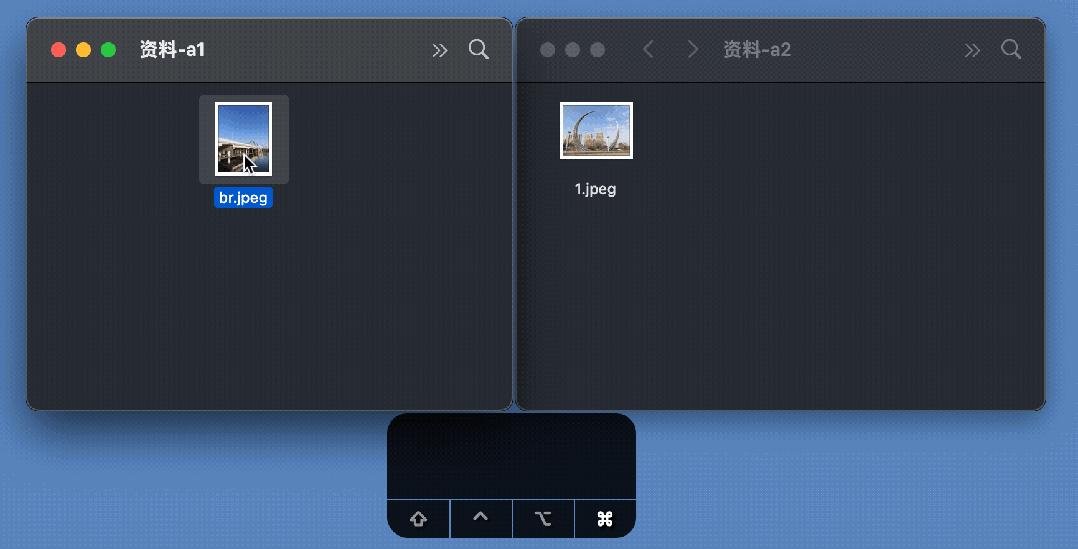
Schnelles Kopieren
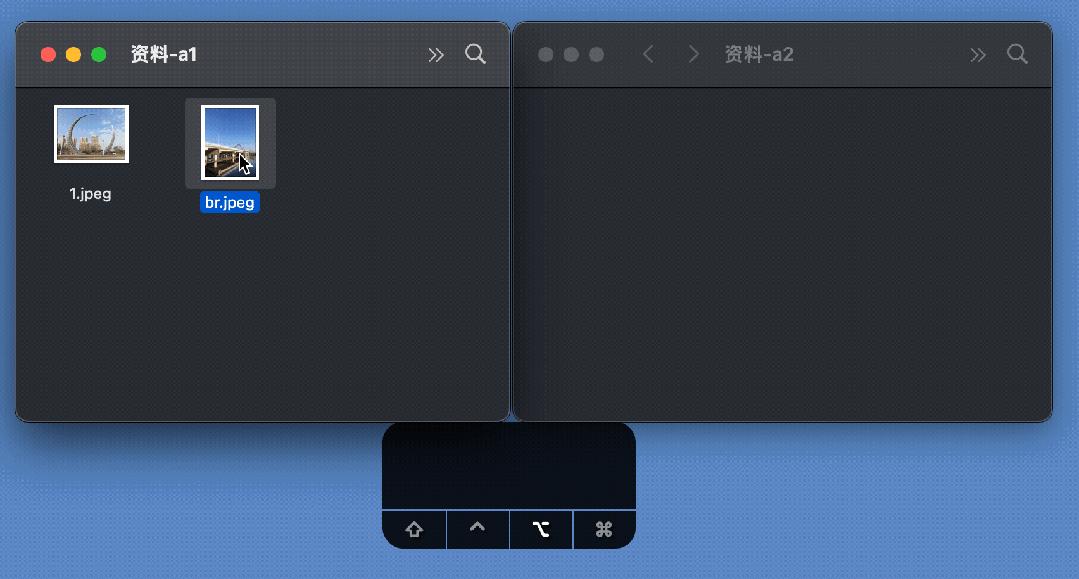
Normalerweise kopierst du Dateien unter macOS mit der Abfolge Befehlstaste + C > Befehlstaste + V. Mit der Option-Taste geht das aber noch schneller:
Öffne zwei Finder-Fenster, halte die Option-Taste gedrückt und ziehe die gewünschte Datei mit der linken Maustaste aus dem Quellordner in den Zielordner. Wenn du die Datei stattdessen im selben Ordner ziehst, erstellst du sofort eine exakte Kopie der ausgewählten Datei am gleichen Ort.
Exaktes Duplizieren
Moderne macOS-Versionen nutzen das APFS-Dateisystem, wodurch das Standard-Duplizieren von Dateien fast sofort erfolgt und die Kopie zunächst kaum Speicherplatz belegt.
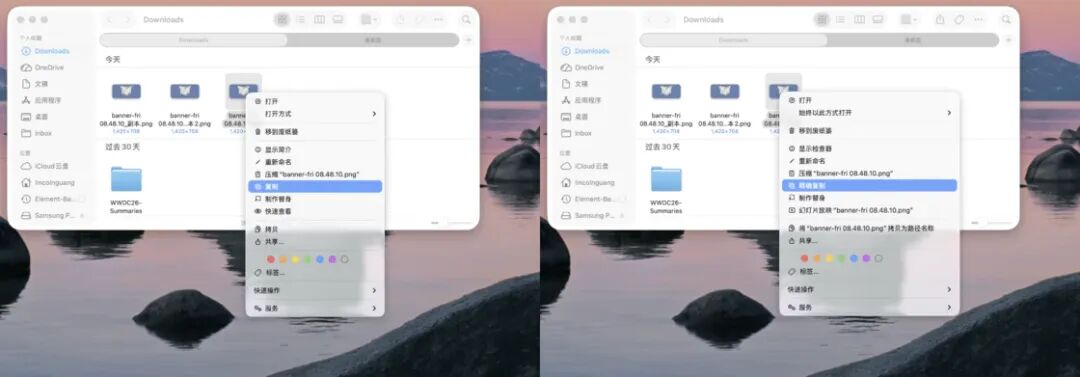
Wenn du im Finder die Tastenkombination Option + Umschalttaste gedrückt hältst, verwandelt sich der Menüpunkt „Duplizieren“ in „Exakt duplizieren“. Diese Funktion ist so verborgen, dass selbst langjährige Mac-Nutzer sie oft nie entdeckt haben.
Auf den ersten Blick sehen die Ergebnisse beider Funktionen identisch aus: Der Inhalt und Name der Datei bleiben gleich, und unter APFS erfolgt die Kopie ebenfalls fast ohne zusätzlichen Speicherverbrauch. Der Unterschied liegt in den Metadaten der Datei:
Beim normalen „Duplizieren“ wird die neue Datei als „eigene Kopie des aktuellen Nutzers“ behandelt – der Besitzer wechselt also zu deinem Benutzerkonto. Bei „Exakt duplizieren“ hingegen bleiben alle ursprünglichen Zugriffsrechte erhalten: Besitzer, zugehörige Gruppe und POSIX-Berechtigungen werden unverändert übernommen. Da dies Einstellungen betrifft, die nur Administratoren ändern dürfen, wirst du zur Eingabe deines Admin-Passworts aufgefordert.
Für die meisten Nutzer macht dieser Unterschied kaum etwas aus. Aber wenn mehrere Personen das gleiche Mac mit unterschiedlichen Konten nutzen, stellt „Exakt duplizieren“ sicher, dass auch der ursprüngliche Besitzer der Datei die Kopie weiterhin öffnen und bearbeiten kann.
Spezielle Ordnerfunktionen
Schnelles Kopieren oder Zusammenführen von Ordnern
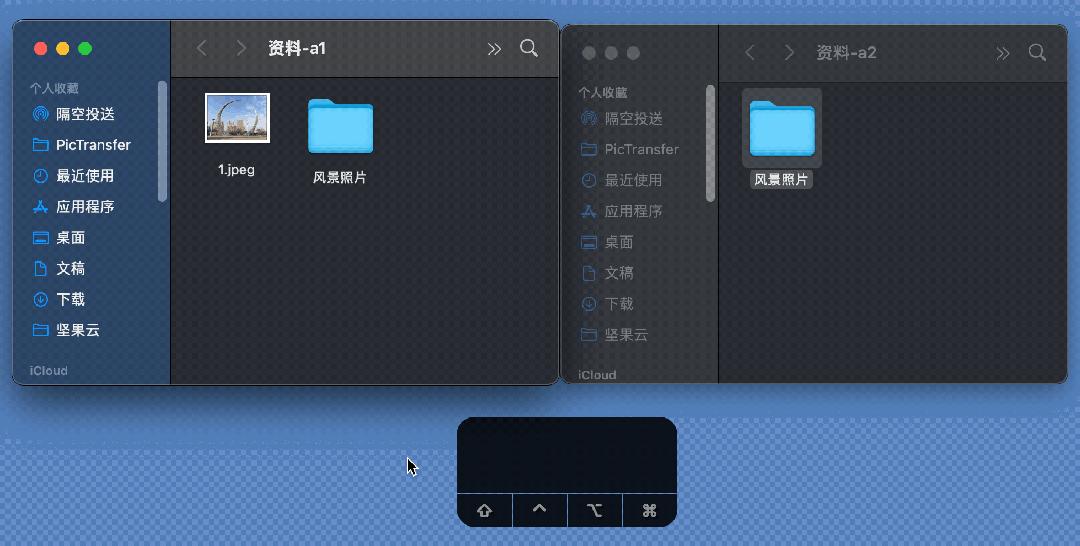
Die oben genannte schnelle Kopierfunktion funktioniert nicht nur für Dateien, sondern auch für ganze Ordner: Halte die Option-Taste gedrückt und ziehe einen Ordner mit der linken Maustaste an einen neuen Ort, um ihn sofort zu duplizieren.
Wenn im Zielverzeichnis bereits ein Ordner mit dem gleichen Namen existiert, kannst du nun wählen, die beiden Ordner zusammenzuführen – statt nur die Möglichkeit zu haben, den alten Ordner zu ersetzen.
Mehrere Ordner gleichzeitig öffnen
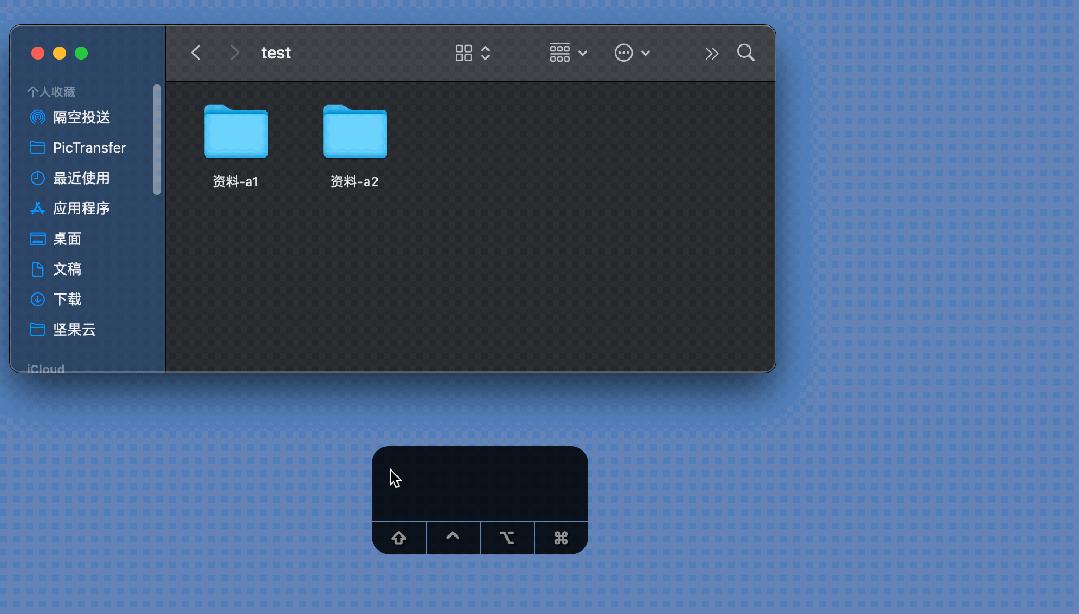
Unter Windows kannst du mehrere Ordner markieren und dann die Eingabetaste drücken, um sie alle auf einmal zu öffnen. Eine ähnliche Funktion gibt es auch unter macOS: Markiere mehrere Ordner, halte die Option-Taste gedrückt und doppelklicke auf einen der ausgewählten Ordner – alle werden gleichzeitig in eigenen Fenstern geöffnet.
Erweiterte Rechtsklick-Menüs für Dateien und Ordner
Wenn du beim Rechtsklick auf eine Datei oder einen Ordner die Option-Taste gedrückt hältst, verändert sich das Kontextmenü im Vergleich zum normalen Rechtsklick. Du bekommst zusätzliche Optionen, etwa zum Ändern des Standardprogramms zum Öffnen der Datei, zur Vollbildanzeige, zum Kopieren des vollständigen Dateipfads oder zum Öffnen des Ordners in einem neuen Tab oder Fenster. Die genauen zusätzlichen Einträge hängen von deinen Finder-Einstellungen ab.
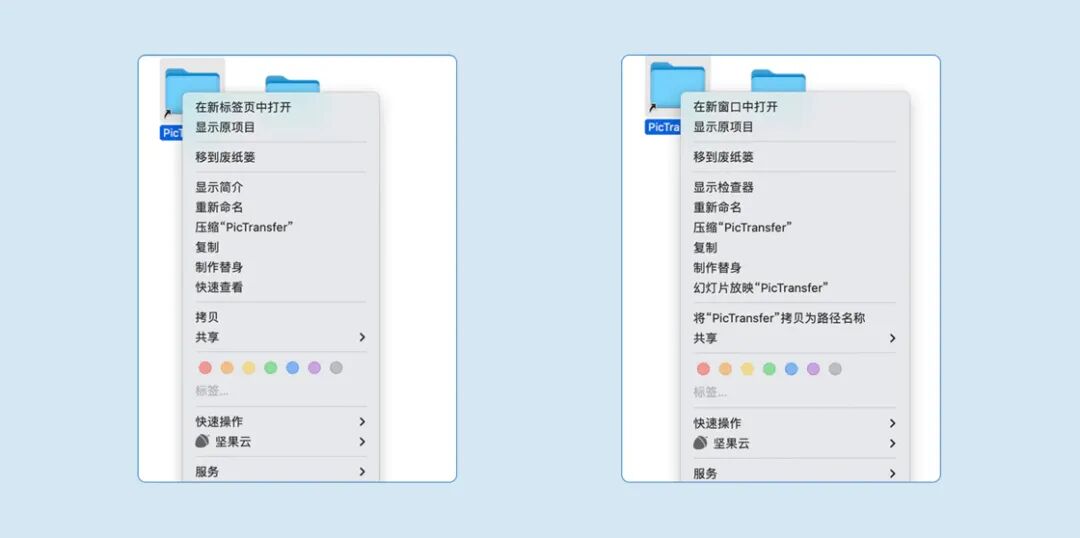
Vergleich der Rechtsklick-Menüs: links ohne gedrückte Option-Taste, rechts mit gedrückter Option-Taste
Zusätzlich kannst du mit der Option-Taste die Gatekeeper-Sicherheitsfunktion von macOS umgehen, wenn du eine App öffnen möchtest: Wenn eine Warnung vor nicht verifizierten Entwicklern erscheint, klicke mit rechts auf die App-Datei, halte Option gedrückt und wähle „Öffnen“ – die App startet trotzdem. Achte aber unbedingt darauf, dass die App aus einer vertrauenswürdigen Quelle stammt und nicht manipuliert wurde, um Sicherheitsrisiken für dein System und deine Daten zu vermeiden.

Standard-Öffnungsmethode für einzelne Dateien ändern
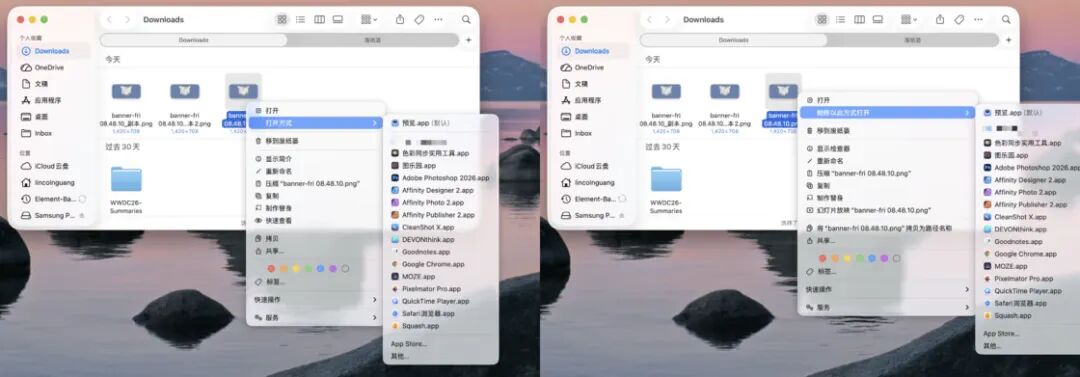
Viele Dateitypen unter macOS lassen sich mit mehreren Programmen öffnen. Wenn du das Standardprogramm nur für eine einzelne bestimmte Datei dauerhaft ändern möchtest, reicht es, beim Rechtsklick die Option-Taste gedrückt zu halten. Wenn du das Standardprogramm hingegen für alle Dateien des gleichen Typs ändern willst, nutze die Funktion „Informationen“ > „Öffnen mit“ und wähle dann „Alle ändern“.
Option + macOS-GUI
GUI steht für „Graphical User Interface“ – also die grafische Benutzeroberfläche, die du im normalen Betrieb von macOS siehst. Mit der Tastenkombination „Option +“ entdeckst du eine ganz neue Seite von macOS.
Mehr Hardware-Informationen anzeigen
Viele Systemeinstellungen zur Hardware zeigen dir mit Hilfe der Option-Taste deutlich detailliertere Informationen als im Standardmodus.
Erweiterte Statusinformationen
In der Menüleiste von macOS findest du kleine Icons, die den Status von Hardware und Software anzeigen. Genau wie bei den vorherigen Funktionen verändert sich deren Verhalten, wenn du die Option-Taste gedrückt hältst.
Klicke bei gedrückter Option-Taste auf die Icons für WLAN, Bluetooth, Lautstärke oder Time Machine – du bekommst dann detaillierte technische Informationen angezeigt, die dir bei der Fehleranalyse am System helfen können.
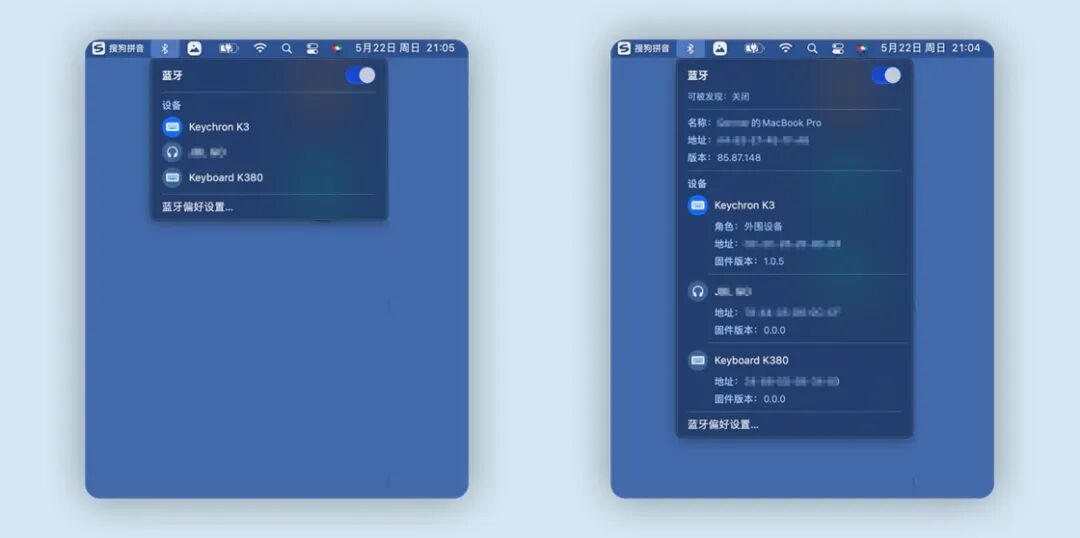
Vergleich der Rechtsklick-Informationen für Bluetooth: links ohne gedrückte Option-Taste, rechts mit gedrückter Option-Taste
Genauere Anpassungen von Helligkeit und Lautstärke
Bei der Steuerung von Hardware-Einstellungen unter macOS kennt jeder das Problem: Eine Stufe höher ist zu viel, eine Stufe niedriger zu wenig. Mit der richtigen Tastenkombination geht es aber viel genauer.

Mit der Tastenkombination Umschalttaste + Option + Lautstärke-/Helligkeitstaste unterteilst du die normalen großen Einstellschritte in vier kleine Stufen – so lassen sich Lautstärke und Bildschirmhelligkeit auf ein Viertel der normalen Schrittweite präzise anpassen.
Ein-Klick-Fokus-Modus

Wenn du eine Tastatur von Drittanbietern ohne Apple-spezifische Sondertasten nutzt, gibt es normalerweise keine Direkttaste für den Fokus-Modus. Mit der Tastenkombination Umschalttaste + Option und einem Klick auf die Uhrzeit in der Menüleiste aktivierst du aber sofort den Standard-Fokus-Modus „Nicht stören“.
Besondere Fenster-Funktionen
Wenn du bei einem geöffneten Fenster (egal ob Ordner oder Datei) die grüne Schaltfläche gedrückt hältst und gleichzeitig die Option-Taste drückst, passiert etwas anderes als das erwartete Vollbildschirm-Modus: Das Fenster wird maximiert, um den gesamten verfügbaren Platz auszufüllen, ohne den Vollbildmodus zu aktivieren – so kannst du die Fensteraufteilung flexibel anpassen.
