Das, was Apple dir nicht sagt: Wie man mit einem iPhone seine "unruly children" zu Hause überwacht
Der WeltTag für Barrierefreiheit zielt darauf ab, das Bewusstsein der Öffentlichkeit für die digitale Barrierefreiheit (digital accessibility) zu erhöhen. Wir möchten, dass mehr Menschen erkennen: Die Hilfsfunktionen in Geräten sind keineswegs nur für Menschen mit Behinderungen reserviert. Ob es sich um angeborene Nutzungsschwierigkeiten, Schwierigkeiten bei der Bedienung aufgrund des Alters oder um vorübergehende Bedienungsprobleme in bestimmten Situationen handelt, die integrierten "Hilfsfunktionen" jedes Systems sollten in der Lage sein, eine freundlichere Nutzungssupport zu bieten.
Wenn es um die Hilfsfunktionen geht, denken viele Menschen vielleicht noch an den "Weißen Punkt". Doch seit das iPhone vollständig in die Ära der Vollbildschirme eingetreten ist, sind die Hilfsfunktionen allmählich fremder geworden. Tatsächlich fügt Apple jedes Jahr eine Reihe von Funktionen hinzu, um Menschen mit Behinderungen die Nutzung des iPhones zu erleichtern.
Obwohl diese Funktionen für Menschen mit verschiedenen Behinderungen entwickelt wurden, können viele von ihnen auch allen iPhone-Benutzern zugute kommen. Mit der Aktualisierung auf iOS 26 sind die Hilfsfunktionen wieder um einige Verbesserungen erweitert worden. Die folgenden praktischen kleinen Funktionen könnten Ihnen tatsächlich sehr helfen.
Reisekrankheit vermeiden
Sicher haben Sie schon einmal im Bus oder in einem Taxiauto das Smartphone benutzt, sei es, um Arbeitsnachrichten zu beantworten, mit Freunden zu plaudern oder einfach nur Zeit zu vertreiben... Aber in einem schnell fahrenden und anhaltenden Auto fühlen Sie bald die Reisekrankheit.
In diesem Fall können Sie die integrierte "Reisekrankheitsvermeidungs"-Funktion von iOS in "Einstellungen > Hilfsfunktionen > Dynamische Effekte > Fahrzeugbewegungshinweis" aktivieren. Nach der Aktivierung erscheinen an den Rändern des iPhone-Bildschirms einige Punkte, die sich mit der Fahrzeugbewegung bewegen, um Ihnen die Reisekrankheit zu mildern. Über die "Benutzerdefinierte Darstellung" können Sie auch das Muster, die Farbe und die visuellen Effekte dieser Punkte anpassen.
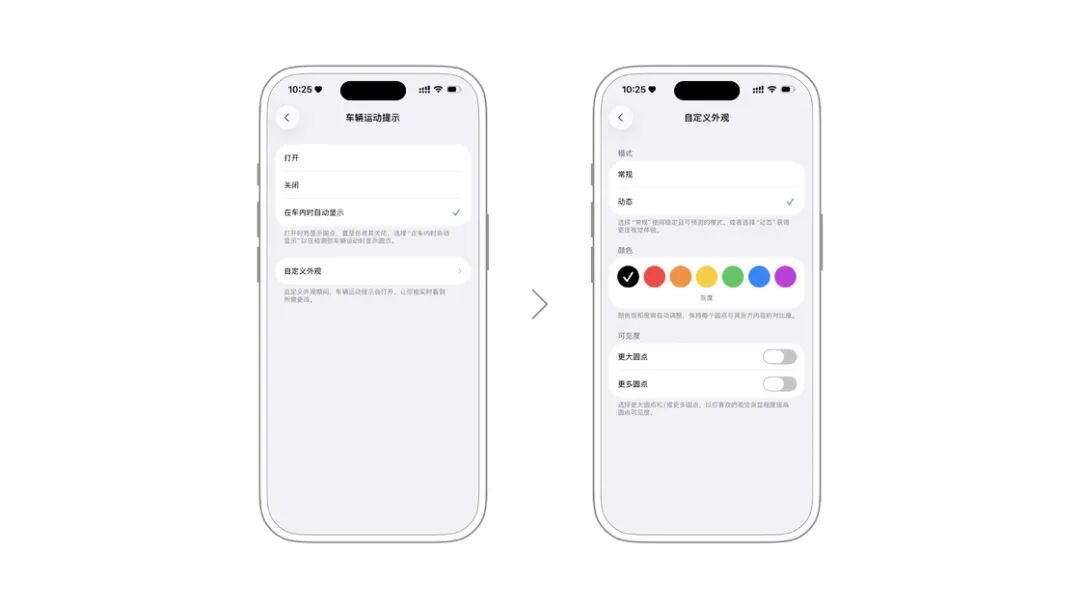
Wenn Sie diese Funktion nützlich finden, können Sie den Fahrzeugbewegungshinweis in der Steuerzentrale als Steuerungselement hinzufügen, um ihn schnell zu öffnen. Alternativ können Sie einfach im Einstellungsbildschirm die Option "Beim Fahren im Auto öffnen" aktivieren. So wird die Funktion automatisch aktiviert, wenn Sie in das Auto steigen.
Allerdings möchten wir Sie daran erinnern, dass diese Funktion nicht 100 %ig die Reisekrankheit vermeiden kann. Wenn Sie wirklich übel werden, legen Sie das Smartphone weg und nehmen Sie sich eine Pause.
Weißen Punktwert reduzieren: Ihren Bildschirm dunkler machen
Seit iOS 13 hat Apple für das iOS-System das "Dunkelmodus" eingeführt. Nach der Aktivierung des Dunkelmodus wird die Hintergrundfarbe des Systems auf Schwarz eingestellt. Beim Betrachten des Bildschirms in der Nacht wird die visuelle Reizung in gewissem Maße gemindert, was das Auge entlastet.
Nach fast 7 Jahren gibt es immer noch Apps, die nicht auf das Dunkelmodus angepasst sind. Deshalb werden wir manchmal auch in der Nacht von den weißen Benutzeroberflächen der Apps geblendet, selbst wenn wir die Helligkeit auf das Minimum stellen.
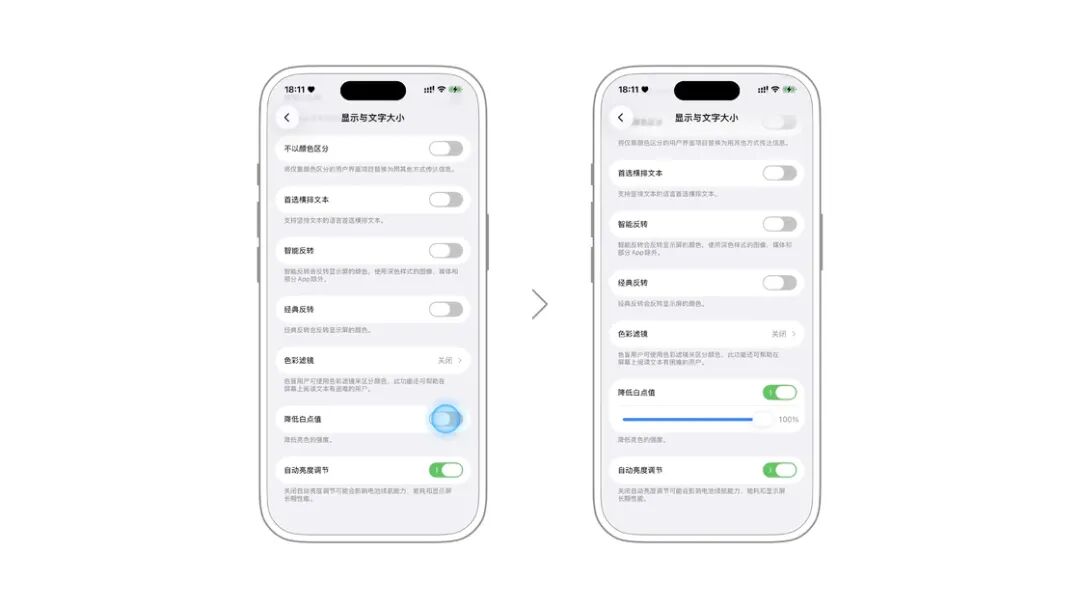
In diesem Fall können Sie die Option "Weißen Punktwert reduzieren" in "Einstellungen > Hilfsfunktionen > Anzeige und Schriftgröße" aktivieren. Danach werden Sie feststellen, dass Ihr Bildschirm noch dunkler werden kann, als wenn er auf die niedrigste Helligkeit eingestellt ist. Sie können den Schieberegler unten verwenden, um einen Wert zwischen 25 % und 100 % auszuwählen, so dass Sie in der Nacht nicht mehr von diesen hochhellen Apps gestört werden.
Gezielter Zugang: Verhindern, dass "unruhige Kinder" das iPhone und iPad unbefugt bedienen
In der Informationszeit haben Kinder tatsächlich Bedarf an sozialen Interaktionen, Onlineunterricht und Multimedia-Hausaufgaben. Wenn Eltern ihnen ihre Geräte leihen oder ihnen eigene Geräte kaufen, können viele Kinder der Versuchung von Kurzfilmen und Spielen nicht widerstehen, und die Eltern können nicht ständig an ihrer Seite sein, um zu überwachen. Daher wird die Frage, wie Jugendliche elektronische Geräte sinnvoll nutzen können, zu einem Problem, das jeder Elternteil zu lösen hat.
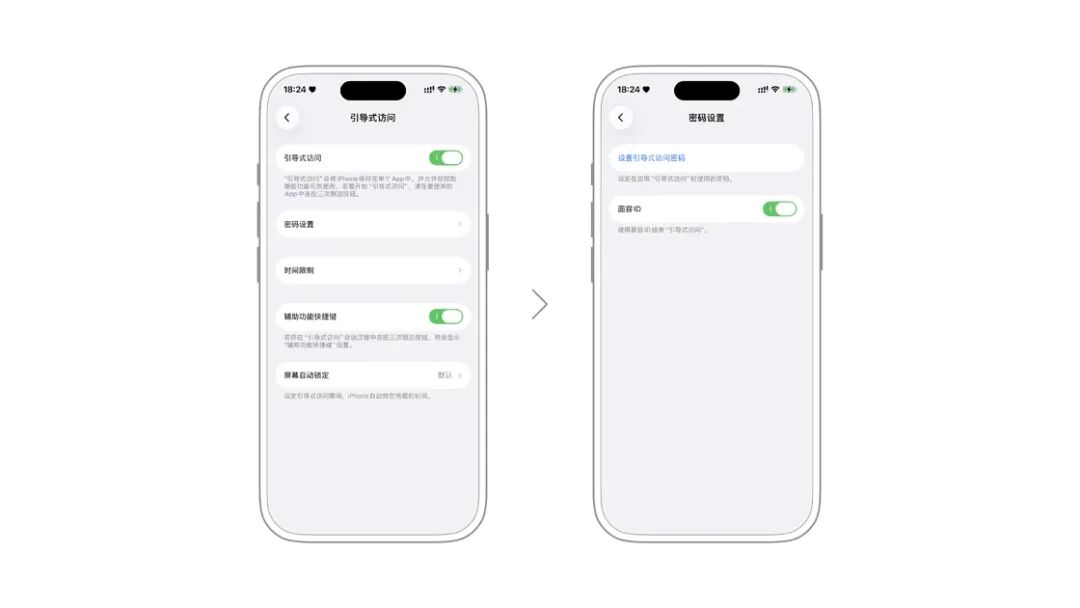
Die Funktion "Gezielter Zugang" ermöglicht es, dass das iPhone oder iPad nur die von Ihnen ausgewählte App anzeigt. Gehen Sie in die Seite "Einstellungen > Hilfsfunktionen > Gezielter Zugang" und aktivieren Sie den Schalter für "Gezielter Zugang". Dadurch wird diese Funktion aktiviert. Sie können auch ein Passwort festlegen, damit unruhige Kinder diese Einschränkung nicht einfach aufheben können.
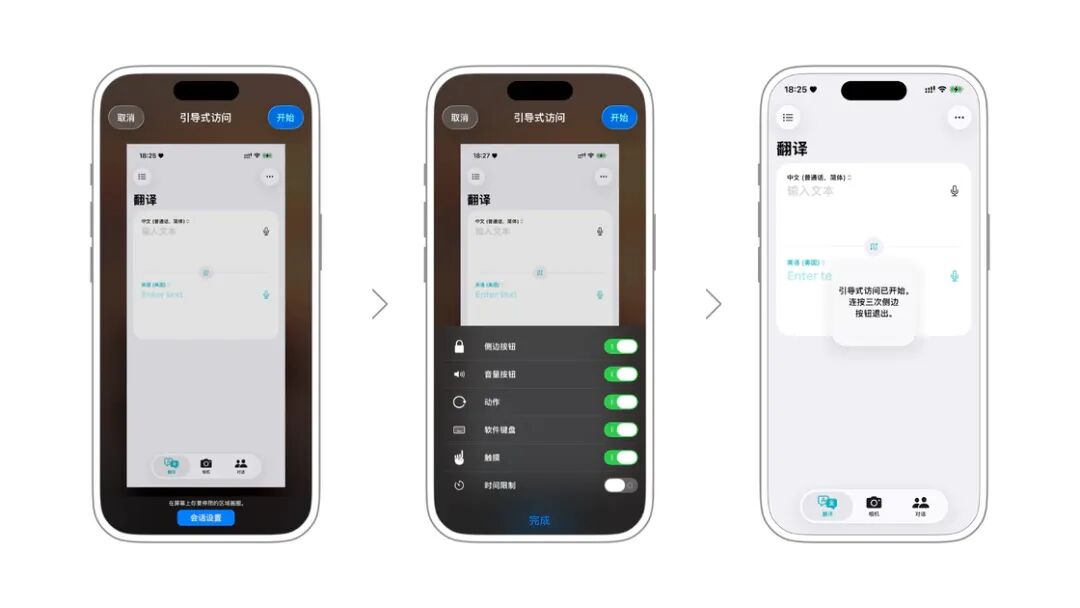
Gehen Sie dann in die App, die Sie fixieren möchten, und drücken Sie dreimal schnell auf die Seitentaste, um den gezielten Zugang für diese App zu starten. Wenn Ihr Kind beispielsweise Wörter nachschlagen muss, können Sie in der Übersetzungs-App dreimal auf die Seitentaste drücken, um den "Gezielten Zugang" zu aktivieren.
Nachdem Sie auf die Schaltfläche "Start" in der oberen rechten Ecke geklickt haben, wird die Übersetzungs-App auf dem iPhone und iPad festgelegt. Es ist nicht möglich, die App zu schließen oder auf eine andere App zu wechseln, es sei denn, Sie geben das von Ihnen festgelegte Passwort ein. Dies vermeidet in gewissem Maße, dass Kinder beim Lernen mit dem iPhone oder iPad abgelenkt werden.
Darüber hinaus können Sie vor dem Start auf "Sitzungseinstellungen" klicken, um bestimmte Systemfunktionen zu aktivieren oder zu deaktivieren, wie z. B. das Sperren des Bildschirms, die Lautstärkeregelung oder sogar die vollständige Deaktivierung der Berührungsreaktion des Bildschirms. Dies ist wirklich ein guter Helfer für Kinder beim Lernen.
Natürlich denken viele Leute vielleicht, dass sie noch "Kinder" sind. Für diese Leute können Sie erwägen, diese Funktion beim Lesen oder Arbeiten zu verwenden. Aktivieren Sie den "Gezielten Zugang" in Apps wie Todolist oder Weißem Rauschen, um jegliche Störungen von anderen Apps während der Konzentration auszuschließen. Dies könnte möglicherweise zu doppeltem Erfolg führen.
Tap auf den Rücken: Schnelles Auslösen von Systemaktionen
Obwohl das iPhone heute über Bedienungstasten verfügt, kann jede Taste nur eine Aktion auslösen. Dies ist für einige professionelle Benutzer, die auf Effizienz Wert legen, möglicherweise nicht ausreichend. Wenn Sie auch dieses Problem haben, können Sie den Versuch unternehmen, das iPhone am Rücken zu tippen.
Sie können die entsprechende Funktions-Einstellungsseite in "Einstellungen > Hilfsfunktionen > Berührung > Tap auf den Rücken" finden. iOS 26 bietet zwei Aktionen an: zweimaliges Tippen und dreimaliges Tippen. Die schnellen Aktionen umfassen auch gängige Aktionen wie das Aufnehmen eines Screenshots, das Ändern des Hintergrundbildes, das Ein- und Ausschalten der Taschenlampe und unterstützen auch das Ausführen eines schnellen Befehls, so dass Sie viele schnelle Aktionen mit einem Klick ausführen können.
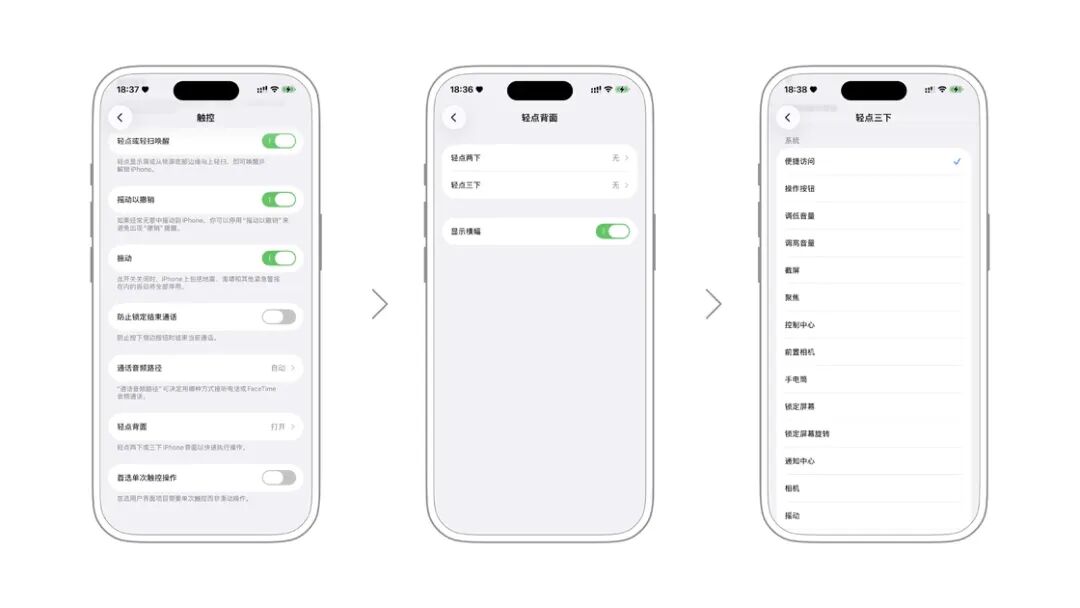
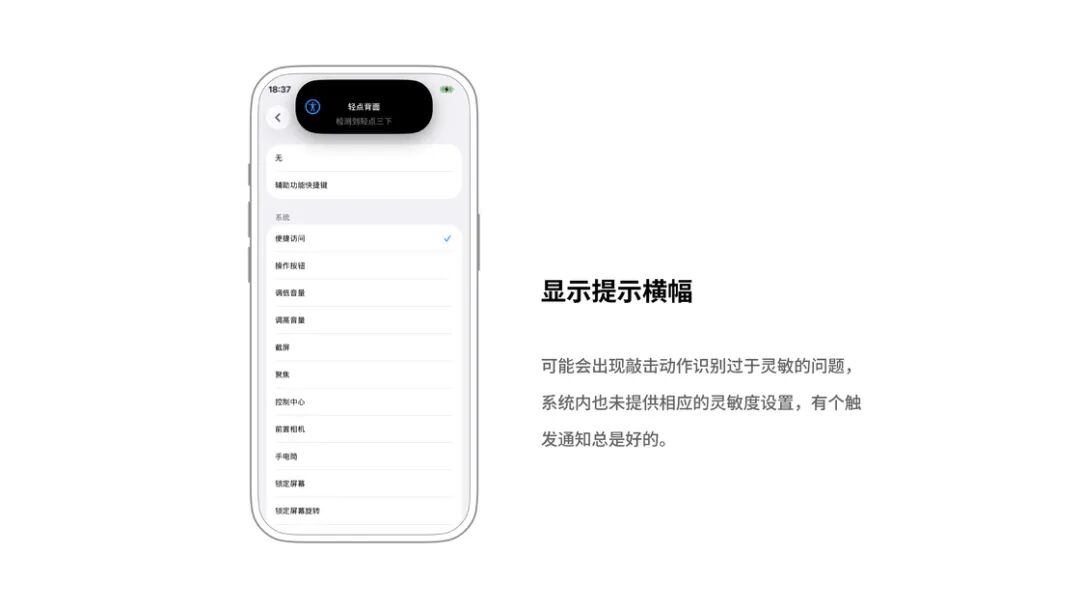
Die Option "Banner anzeigen" darunter kann festlegen, ob ein Hinwegbanner angezeigt wird, wenn eine Aktion ausgelöst wird. Es wird empfohlen, diese Option zu aktivieren, da es auf einigen Geräten möglicherweise Probleme mit zu empfindlicher Erkennung des Tippens gibt und es häufig zu Fehlbedienungen kommt. Da es im System keine Einstellung für die Empfindlichkeit gibt, ist eine Benachrichtigung immer hilfreich.
Das iPhone mit Augen und Kopf bedienen
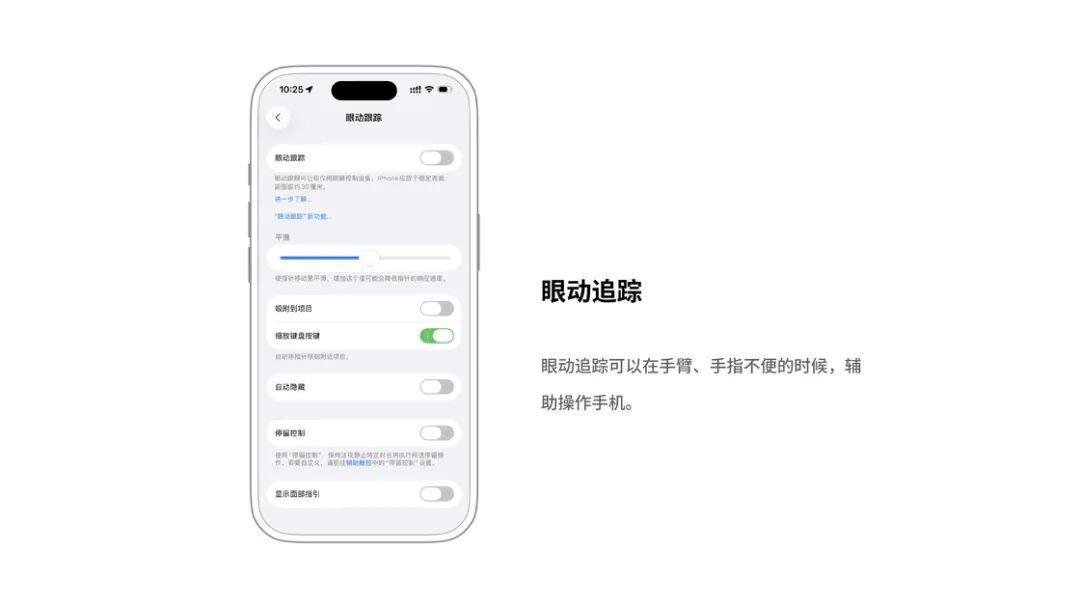
Für Freunde und Verwandte mit Behinderungen an den Armen oder für Personen wie mich, die vor kurzem nach einer Operation im Bett liegen und sich schlecht bewegen können, können die beiden praktischen Funktionen "Augenbewegungserkennung" und "Kopfbewegungserkennung" verwendet werden, um das iPhone zu bedienen.
Diese beiden Funktionen stammen wahrscheinlich von der Technologie des Apple Vision Pro und helfen tatsächlich Menschen mit Behinderungen an den Armen. Sie können die entsprechende Funktion einfach in "Einstellungen > Hilfsfunktionen > Augenbewegungserkennung / Kopfbewegungserkennung" aktivieren und dann loslegen.
Nach der Aktivierung der Augenbewegungserkennung wird das iPhone Sie zunächst anweisen, Ihre Augen einem Punkt auf dem Bildschirm zu folgen. Dann wird die Position Ihrer Augen aufgezeichnet, um die Augenpositionierung zu ermöglichen. Sie können in den Einstellungsoptionen unten die Glätte des Zeigers, die Skalierung der Tastaturtasten und die automatische Ausblendung einstellen.
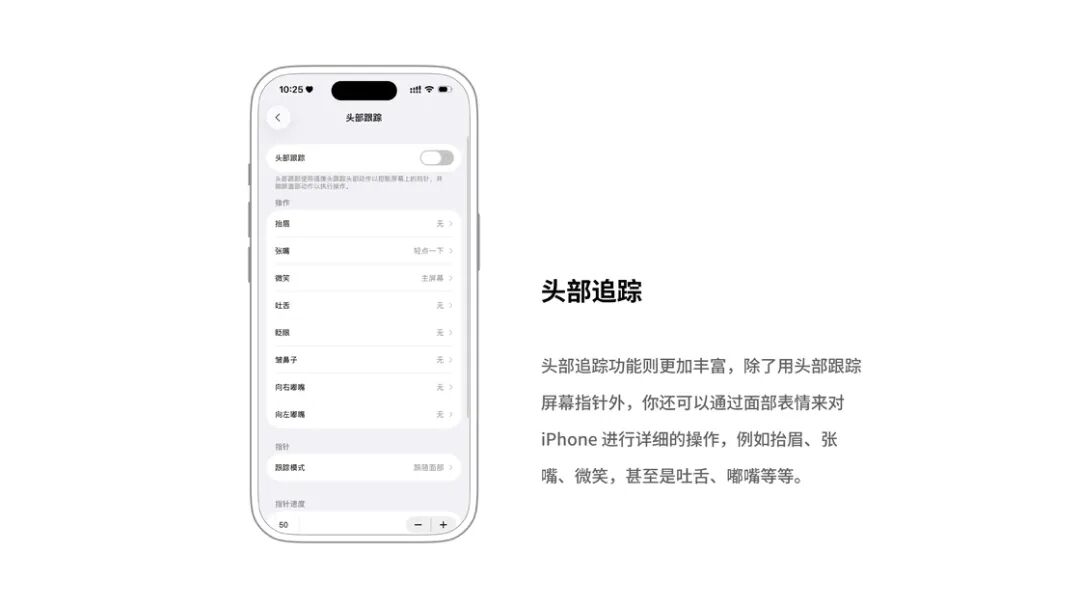
Die Kopfbewegungserkennung bietet noch mehr Funktionen. Neben der Verfolgung des Bildschirmzeigers mit dem Kopf können Sie auch mit Gesichtsausdrücken detaillierte Aktionen auf dem iPhone ausführen, wie z. B. das Heben der Augenbrauen, das Öffnen des Mundes, das Lächeln, sogar das Zungen rausstrecken oder das Pursen der Lippen usw.
Beide Funktionen enthalten eine Option "An Element anheften" und "Verweilsteuerung". Die erste Option wird automatisch den Cursor an Schalter, Listen und andere Elemente anheften, um Ihnen die Positionierung bei der Verwendung dieser Funktionen zu erleichtern. Die zweite Option wird nach einer bestimmten Verweildauer automatisch einen Klick simulieren, so dass Sie sich die zusätzliche Aktion sparen können.
Musik-Haptikfeedback
In iOS 18 wurde eine neue Funktion namens "Musik-Haptikfeedback" hinzugefügt, die die Musikmelodie durch Vibration simuliert und Menschen mit Hörbehinderungen eine neue Möglichkeit bietet, Musik zu erleben. Diese Funktion ist auch für Menschen ohne Hörschäden eine interessante Eigenschaft, die uns die Rhythmik der Musik direkt spüren lässt.
Obwohl diese Funktion Spaß macht, geben viele Benutzer an, dass ihre Hände "numb" werden. Mit der Aktualisierung auf iOS 26 hat das Musik-Haptikfeedback nun noch detailliertere Einstellmöglichkeiten. Sie können wählen, ob die Vibration dem Rhythmus, dem Takt und der Energie des gesamten Songs entsprechen soll oder nur der Stimme. Darüber hinaus gibt es jetzt auch eine Auswahlmöglichkeit für die Vibrationsstärke, um das Problem der "numb" Hände zu vermeiden.
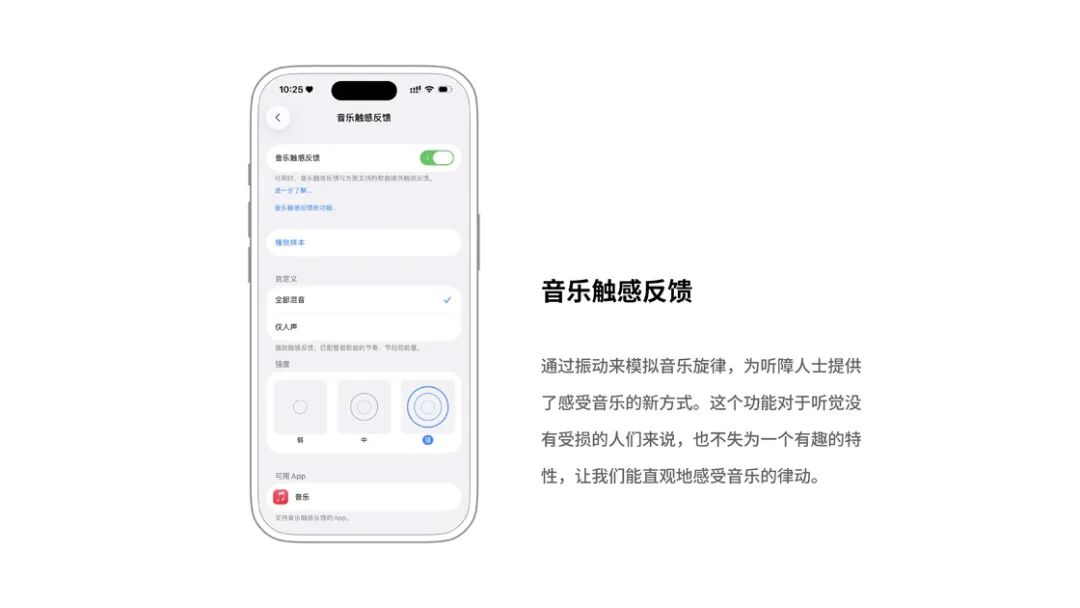
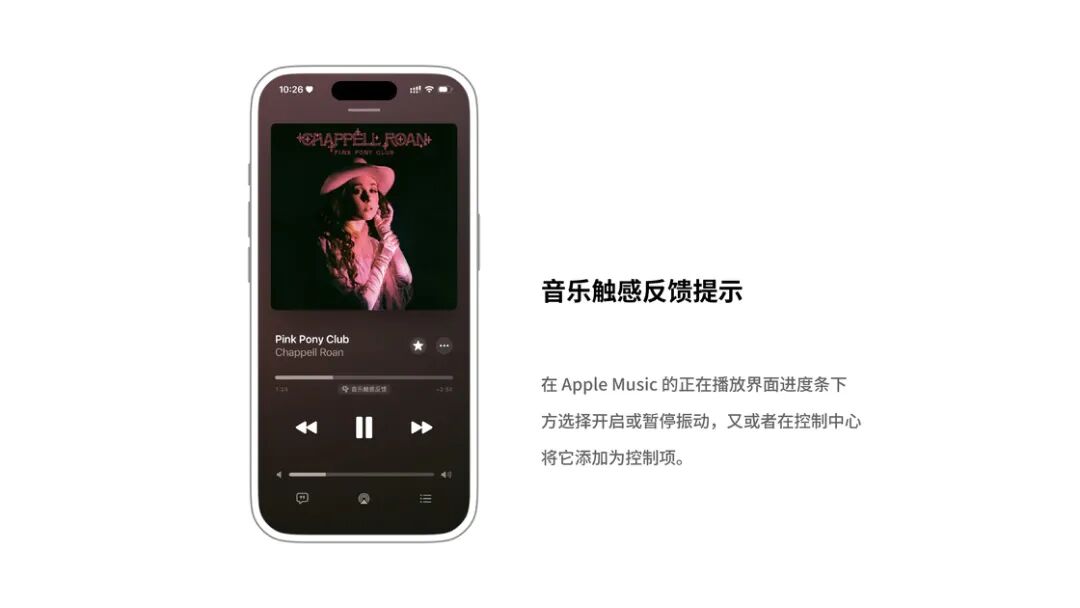
Nach der Aktivierung dieser Funktion wird auf der rechten Seite der Dynamic Island beim Abspielen von Musik nicht mehr das Musikspektrum angezeigt, sondern nur das Statusicon für das Musik-Haptikfeedback. Sie können im Abspielbildschirm von Apple Music unter der Fortschrittsleiste die Vibration starten oder pausieren oder es in der Steuerzentrale als Steuerungselement hinzufügen, um es schnell aufzurufen.
Sprachliche Schnellbefehle
Wenn es ältere Menschen in der Familie gibt, die mit der Bedienung des iPhones nicht vertraut sind, können die sprachlichen Schnellbefehle sehr hilfreich sein. Einfach ausgedrückt, kann das iPhone dadurch zu einem echten "Sprachkönig" werden. Wenn Sie die entsprechenden benutzerdefinierten Sprachbefehle aussprechen, wird die entsprechende Aktion ausgeführt, mit einem Wort.
Sie können die Einstellungen in "Einstellungen > Hilfsfunktionen > Sprachliche Schnellbefehle" vornehmen. Klicken Sie auf "Sprachliche Schnellbefehle einrichten", und das iPhone wird eine Kartenseite öffnen, die Sie durch die Einrichtung führt: Wählen Sie zuerst eine Aktion aus und legen Sie dann den Sprachbefehl für diese Aktion fest. Es ist erwähnenswert, dass die Aktionen Siri-Anfragen, Schnell