Die Entwickler haben kürzlich drei nützliche Apps vorgestellt.
Redaktionelle Anmerkung: Der Inhalt dieser Ausgabe ist eine Sammlung von Eigenwerbe-Artikeln für Anwendungen aus der Minority Matrix-Community. Die Artikel repräsentieren die individuellen Ansichten der Autoren, und die Autoren stehen in direktem Interessenkonflikt mit den in den Artikeln genannten Produkten (Entwickler, eigene Produkte usw.). Minority hat nur die Titel und die Formatierung geringfügig geändert.
Inhaltsverzeichnis dieser Ausgabe
👁 Visuelle Welt: Ein plattformübergreifendes Werkzeug zur Bildschirmprüfung
🎬 video info action: Sofortige Anzeige der Videoframerate
💻 Aion: Eine professionelle Mac-Anwendung zum Beenden von Apps und Schließen von Fenstern

Visuelle Welt
🧑💻 Code Traveler | 🌐 Web | Klicken Sie hier
Nachdem man einen neuen Monitor oder ein neues Notebook gekauft hat, ist die Bildschirmprüfung fast ein Muss für jeden Digital-Enthusiasten.
Denken Sie an die früheren Methoden: Normalerweise dachte man an das Abschalten des Lichts und das Zuziehen der Vorhänge, um zu überprüfen, ob es an den Ecken des Bildschirms Lichtleckagen gibt, indem man einen schwarzen Hintergrund einstellte. Dann suchte man auf verschiedenen Websites nach einfarbigen Rot-, Grün- und Blau-Bildern und wechselte im Vollbildmodus hin und her, um nach defekten Pixeln zu suchen. Da ich jetzt täglich sowohl auf meinem Mac als auch auf meinem Windows-Computer arbeite, muss ich manchmal jedes Mal, wenn ich ein Gerät wechsle, die Testressourcen neu suchen. Es gibt nicht viele gute Prüfwerkzeuge im Webbrowser. Einige haben überall Werbung, andere haben eine sehr einfache Benutzeroberfläche, die kein gutes Benutzererlebnis bietet. Wenn man einen Fernseher prüfen möchte, muss man sogar vorher Testvideos auf einen USB-Stick kopieren.
Nach einigen Versuchen habe ich beschlossen, das Problem selbst zu lösen und ein rein browserbasiertes Bildschirmprüfwerkzeug namens "Visuelle Welt" zu entwickeln, das alle Bildschirmtestfunktionen in einem Paket vereint.
▍ Verzicht auf die kalte, technische Ästhetik und Schaffung eines warmherzigen Tools
Als unabhängiger Entwickler mag ich eigentlich nicht diese kalten und unästhetischen traditionellen Hardwaretestseiten.
Die Benutzeroberfläche von "Visuelle Welt" folgt nicht dem techniklastigen oder cyberpunkartigen Stil, sondern verwendet eine warme, milchige Weißfarbe. Zusammen mit abgerundeten Elementen und einer ordentlichen "Bento-Box"-Layoutung möchte ich, dass es zunächst eine angenehme Website ist. Viele Digital-Enthusiasten legen Wert auf Ästhetik, und ich hoffe, dass diese saubere und leicht transparenten visuelle Sprache den sonst trockenen Hardwareprüfungsprozess sympathischer macht.
▍ Öffnen Sie die Website, und der Test beginnt sofort
Ein häufiges Problem bei vielen Tool-Anwendungen ist, dass die Funktionszugänge sehr versteckt sind. Die Startseite von "Visuelle Welt" ist sehr einfach gestaltet. Der am häufigsten verwendete "Einzelfarben-Bildschirmtest" ist der Standardmodus.
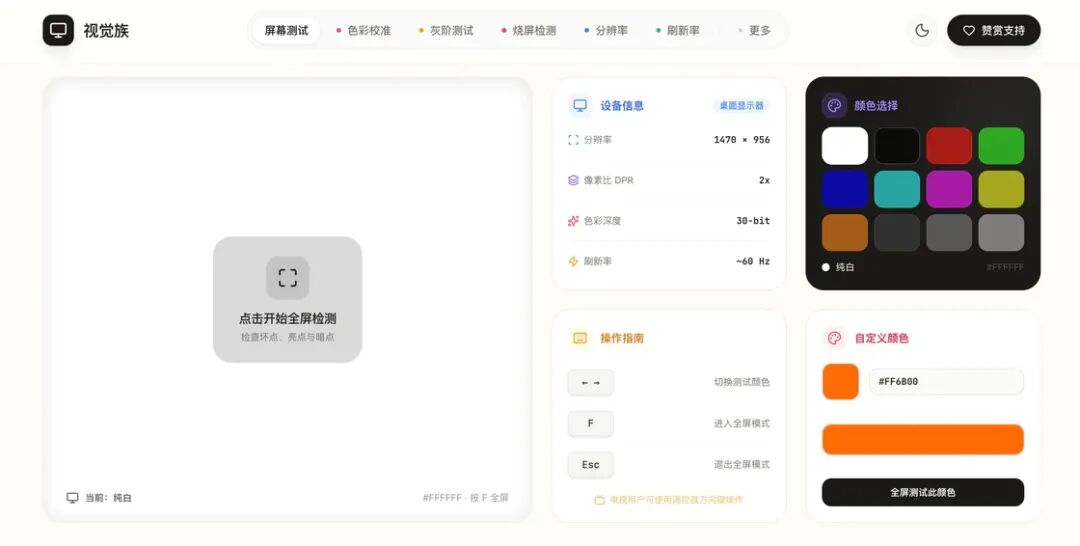
Sie müssen nicht in einer langen Menüstruktur nach dem Zugang suchen. Öffnen Sie die Website, drücken Sie die Taste "F" auf Ihrer Tastatur, um den Vollbildmodus zu aktivieren, und der Test beginnt sofort. Mit den Pfeiltasten können Sie schnell zwischen den einfarbigen Hintergründen wechseln und in wenigen Sekunden nach defekten, hellen und dunklen Pixeln suchen. Das ist auch die bequemste Methode, wie ich selbst Bildschirme prüfe.
▍ Mach die professionelle Farb- und Panelprüfung anschaulich
Oftmals hat der Bildschirm keine offensichtlichen Schäden, aber es fühlt sich dennoch unangenehm an, wie wenn die Farben zu kalt oder zu warm wirken. Deshalb habe ich im Farbkalibrierungsmodul ein anschaulicheres Referenzsystem hinzugefügt.
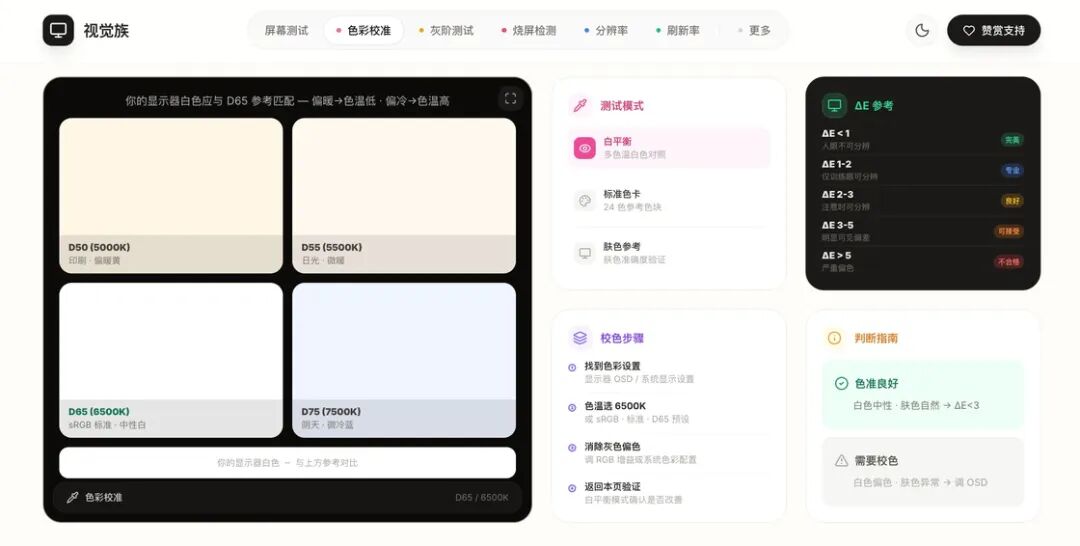
Sie können direkt auf die Referenzfarbfelder von D50 (Druckqualität) bis D65 (Standardneutralweiß) vergleichen und mit der Weißabgleichkarte zusammenarbeiten, um die OSD-Einstellungen Ihres Monitors schnell anzupassen, bis die Farben für das menschliche Auge optimal erscheinen.
Außerdem werden OLED-Panels immer beliebter, und das Problem des Burn-ins und der Bildnachwirkung macht vielen Menschen Sorgen.
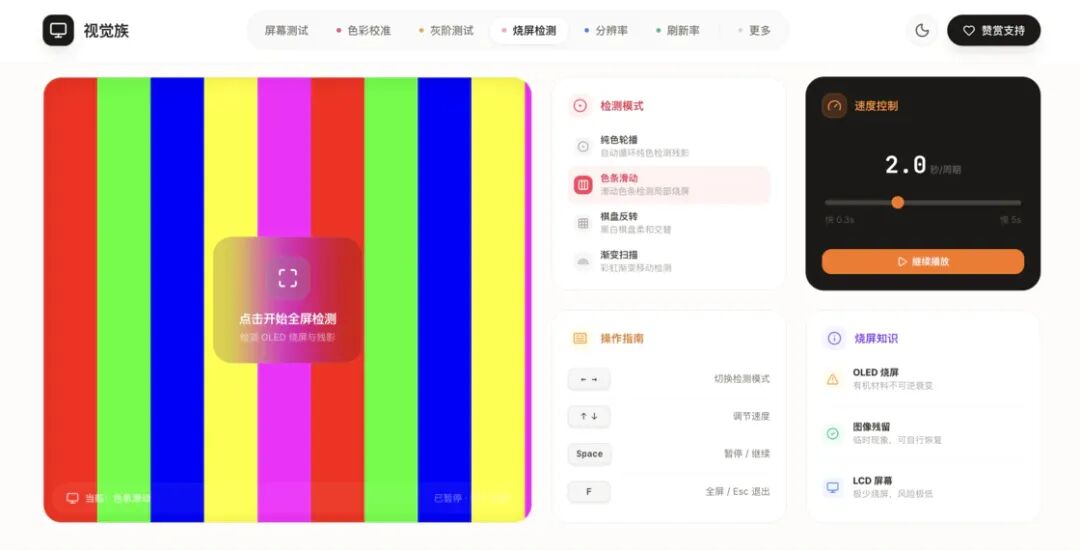
Deshalb habe ich im Prüfmodul spezielle Werkzeuge hinzugefügt, wie z.B. den Modus des automatischen Wechsels zwischen Einzelfarben, das Scrollen von Farbstreifen und das Invertieren des Schachbrettmusters. Sie können die Wiedergabegeschwindigkeit selbst einstellen, um zu überprüfen, ob es irreversible Schädigungen oder Bildreste auf dem Bildschirm gibt.
▍ Bewegungsunschärfe und Bildwiederholrate: Der Teststein für Hochfrequenzbildschirme
Heutzutage sind Hochfrequenzbildschirme fast überall verbreitet. Aber ein Bildschirm, der im Stillbild perfekt aussieht, kann bei Bewegung Schwächen aufzeigen.
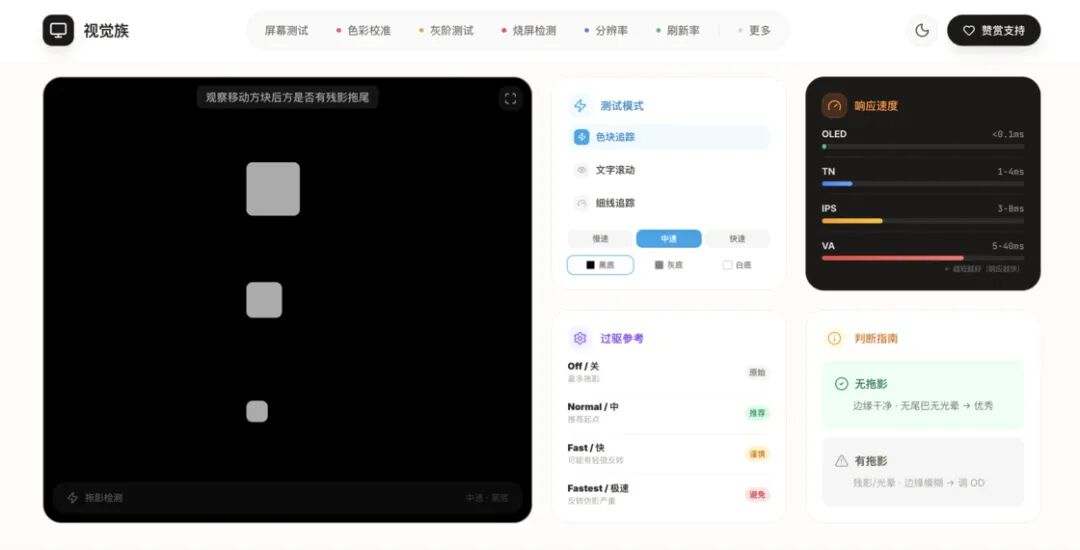
Im Bewegungsunschärfe-Testmodul bewegen sich Farbfelder mit unterschiedlicher Geschwindigkeit über den Bildschirm, und es werden verschiedene Kontrastumgebungen wie schwarzer, grauer und weißer Hintergrund angeboten. Sie können leicht beobachten, ob hinter den Rechtecken eine Nachlaufspur oder ein Halo sichtbar ist, um die tatsächliche Reaktionsgeschwindigkeit des Monitors zu bewerten. Dies ist besonders hilfreich, wenn Sie die OD-Beschleunigungsstufe eines E-Sport-Monitors einstellen möchten.
Was die Bildwiederholrate betrifft, so geben viele Geräte eine Bildwiederholrate von 144 Hz oder höher an, aber die tatsächliche Ausgabe ist oft nicht so hoch.
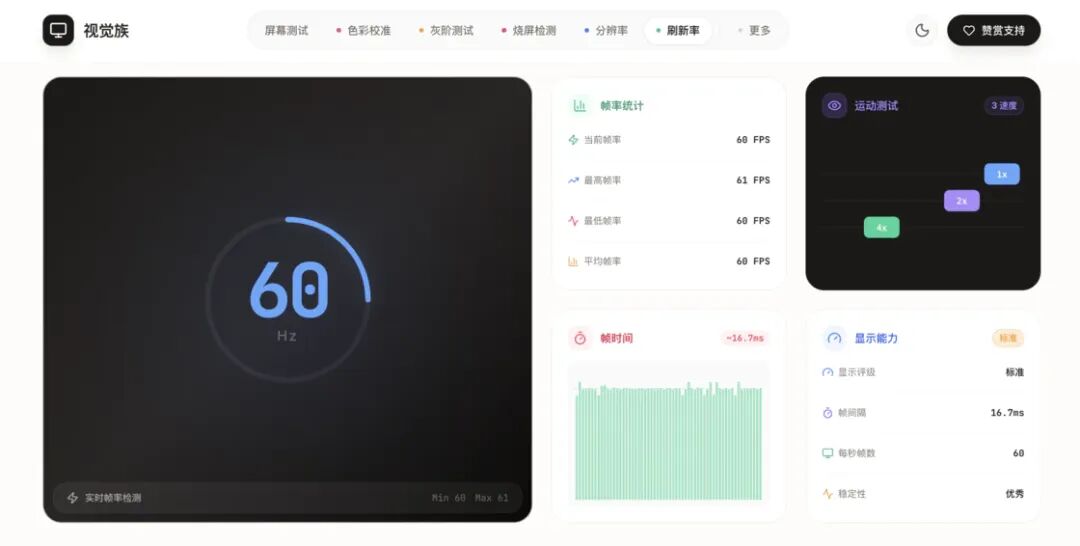
Der Bildwiederholraten-Modul zeigt nicht nur die aktuelle Framerate an, sondern auch ein Echtzeitdiagramm der Framezeit-Schwankungen. Die maximale, minimale und durchschnittliche Framerate sind auf einen Blick ersichtlich. Mit Hilfe des Diagramms können Sie sofort feststellen, ob der Bildschirm stabil arbeitet oder ob es Probleme mit der Systemleistung gibt.
▍ Mehr als nur Bildschirmprüfung: Ein maßgeschneidertes "Bildschirm-Sanierungszentrum"
Die zuvor genannten Kernfunktionen sind nur die Spitze des Eisbergs von "Visuelle Welt". Für Hardcore-Enthusiasten mit speziellen Anforderungen habe ich auf der "Mehr"-Seite ein umfassendes Werkzeugset bereitgestellt.
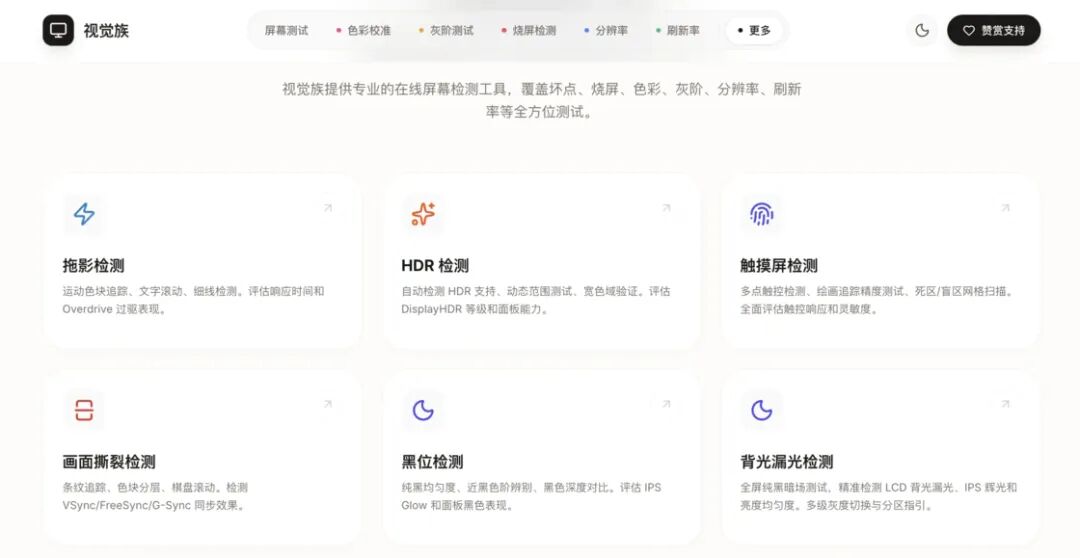
Dieses Werkzeugset umfasst mehr als 20 verschiedene Tests: Von der professionellen HDR-Prüfung, PWM-Flicker-Prüfung, Gamma-Kurve bis hin zu praktischen Tools wie dem PPI-Rechner, der Touchscreen-Prüfung und der Auflösungsabfrage. Alle Funktionskarten sind ordentlich angeordnet, und Sie können einfach auf die gewünschte Funktion klicken.
Das, was ich am meisten teilen möchte, ist der "Anleitung zur Geräteprüfung" am Ende der Seite.

Während der Entwicklung dieser Website habe ich festgestellt, dass das größte Problem für viele Digital-Einsteiger nicht das Fehlen von Prüfwerkzeugen, sondern das Fehlen von Wissen darüber ist, welche Tests für ein neues Gerät durchgeführt werden sollten.
Deshalb habe ich beschlossen, keine komplizierten Fachbegriffe an die Benutzer zu werfen, sondern die Tests nach den gängigsten Kaufszenarien zu gruppieren. Egal, ob Sie ein neues OLED-Flaggschiff-Smartphone, ein Hochfrequenz-Notebook für Spiele oder einen Mini-LED-Fernseher gekauft haben, Sie müssen nur den entsprechenden Gerätetyp in der Anleitung auswählen, und es wird Ihnen gesagt, welche Probleme bei diesem speziellen Panel am häufigsten auftreten, und Sie werden direkt zu den entsprechenden Tests geleitet. Die Bedeutung eines Tools liegt nicht nur in der Bereitstellung von Funktionen, sondern auch in der Senkung der Nutzungsschwelle.
▍ Plattformübergreifend, endlich keine Umstände mehr
Der größte Vorteil eines rein browserbasierten Tools ist die Plattformunabhängigkeit. Dieses Tool ist von Anfang an für alle Geräte optimiert:
- Computer: Unterstützt komfortable Tastaturkürzel.
- Smartphone: Speziell für Touch-Gesten und Scroll-Logik optimiert.
- Fernseher: Öffnen Sie einfach den integrierten Browser Ihres neuen Fernsehers, geben Sie die Website-Adresse ein, und Sie können alle Aktionen mit der Fernbedienung ausführen. Keine lästigen Testsoftware mehr.
▍ Abschließende Worte
Vor der Entwicklung von "Visuelle Welt" habe ich bereits als unabhängiger Entwickler eine Reihe von Online-Hardware-Testtools für Tastaturen, Mäuse, Gamecontroller usw. entwickelt und dadurch viele Freunde mit ähnlichen Bedürfnissen kennengelernt. Für mich ist es sehr erfüllend, diese verstreuten und umständlichen Hardware-Diagnoseanforderungen mit modernen Web-Technologien neu zu gestalten und zu organisieren.
"Visuelle Welt" hat keine hohen technologischen Hürden. Es löst ein sehr konkretes Problem: Sie müssen keine Bilder suchen und keine Software herunterladen. Öffnen Sie einfach die Website, und Sie können Ihren Bildschirm gründlich prüfen.
Wenn Sie kürzlich ein neues Smartphone, einen neuen Monitor oder einen neuen Fernseher gekauft haben, speichern Sie dieses Tool einfach für den Fall, dass Sie es benötigen. Ich hoffe, es kann Ihnen etwas Zeit ersparen.

video info action
🧑💻 Gecho-Go | 💻 macOS | Download auf GitHub
Als jemand, der häufig mit Videos arbeitet, habe ich immer ein kleines Problem: Ich möchte schnell feststellen, ob die Framerate eines Videos 25 oder 60 Hz beträgt, aber ich habe keine bequeme Methode dafür.
Die integrierte "Dateiinformationen" (Cmd+I) in macOS zeigt die Auflösung an, aber keine Framerate. VLC und IINA zeigen die Informationen erst an, nachdem das Video geöffnet wurde. MediaInfo bietet viele Informationen, aber die Benutzeroberfläche ist komplett auf Englisch, und es dauert lange, bis es geöffnet wird. Um die Framerate zu sehen, muss man mehrere Schritte ausführen.
Diese Anforderung ist zwar klein, aber sie stört mich immer wieder. Deshalb habe ich dieses Tool entwickelt.
So funktioniert es: Klicken Sie mit der rechten Maustaste auf eine beliebige Videodatei im Finder → Schnellaktionen → Videoinformationen anzeigen. Sofort werden die Auflösung, Framerate, Codierungsformat, Farbinformationen, Länge und Dateigröße angezeigt.
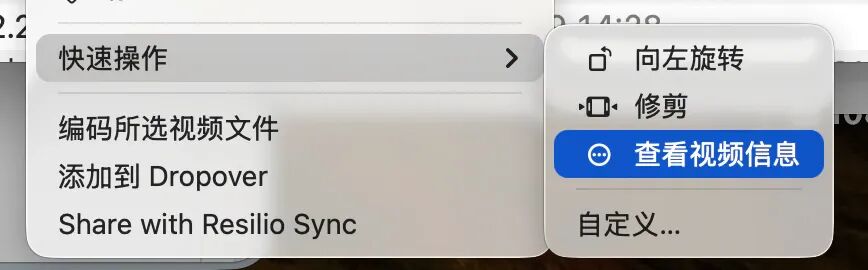
Rechtsklick - Schnellaktionen
