Kennen Sie alle diese Barrierefreiheitsfunktionen in iOS gut genug?
Im Weltweiten Entwicklerkongress (WWDC) 2009 stellte Phil Schiller, damals Senior-Vizepräsident für globale Produktmarketing bei Apple, nach der Präsentation der neuen Funktionen „Sprachsteuerung“ und des Kompass-Apps auf dem iPhone 3GS in 36 Sekunden die neuen Hilfsmittel von iOS kurz vor.
Damals umfassten die Hilfsmittel nur fünf Funktionen: Screenreader, Bildvergrößerung, Farbumkehr, Mono-Audio und die Ersetzung von Text durch Sprachhinweise. Doch die Hilfsmittel wurden seitdem von Apple ständig verbessert und weiterentwickelt. Nach 12 Jahren kontinuierlicher Evolution sind sie heute zu einem einzigartigen Funktionspaket im iOS-Ökosystem geworden.
In diesem Artikel werden die verschiedenen Einstellungen der Hilfsmittel vorgestellt.
Sicht
Screenreader (VoiceOver)
Der Screenreader soll Benutzern helfen, das Gerät mit anderen Sinnen wie Gehör und Tastempfindung anstelle des Sehens zu bedienen. Er kann über Einstellungen > Hilfsmittel > Screenreader aktiviert werden.
Nachdem der Screenreader aktiviert ist, ändert sich die ursprüngliche Bedienlogik von iOS. Die Veränderungen basieren hauptsächlich auf dem Prinzip, dass das Gehör das Sehen ersetzt.
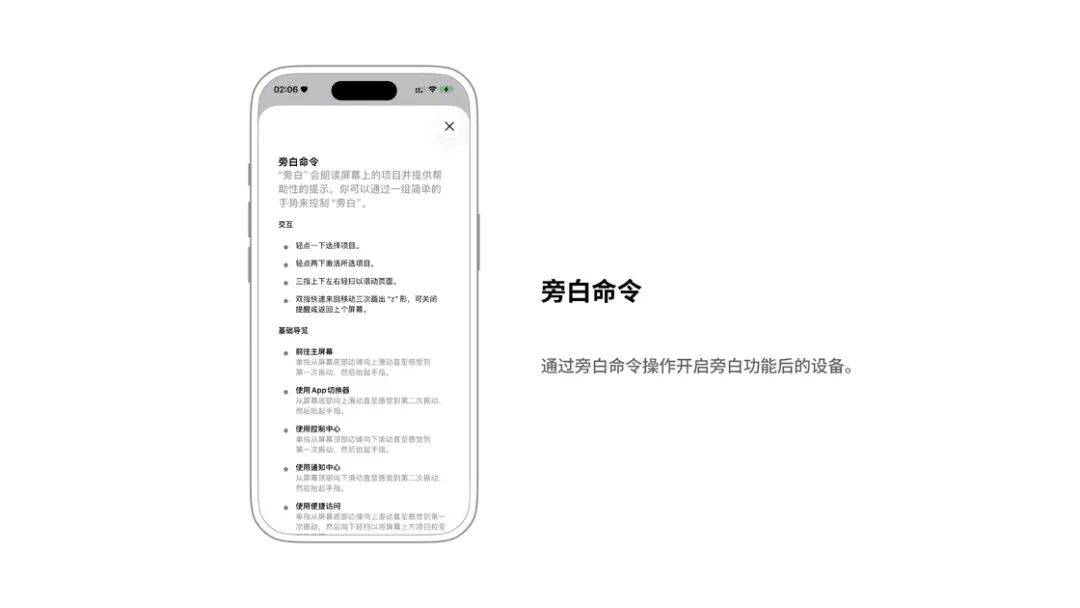
Im Screenreader-Modus geht das System davon aus, dass der Benutzer durch das Sehen eingeschränkt ist und nicht direkt tippen kann. Daher werden die grundlegenden Bedienungen von einfachem Tippen oder Swipen mit einem Finger in mehrstufige Bedienungen umgewandelt:
Leicht tippen: Stattdessen direkt einzutreten, wird das Element ausgewählt. Das ausgewählte Element wird von einem Rechteck umrahmt, und das iPhone liest den Textinhalt oder die Attribute vor. Wenn Sie beispielsweise eine App auf dem Homescreen auswählen, liest das iPhone den Namen der App vor. Wenn Sie einen Titel auswählen, liest es den Titelinhalt und die Hinweisnachricht „Titelzeile“ vor. Wenn Sie einen Schalter auswählen, liest es den Namen des Schalters und seinen aktuellen Zustand vor.
Zweimal schnell tippen: Öffnet das ausgewählte Element.
Mit einem Finger links oder rechts auf dem Bildschirm swipen: Bewegt den Cursor zum vorherigen/nächsten Element.
Mit einem Finger oben oder unten auf dem Bildschirm swipen: Bewegt den Cursor schnell zwischen den Elementen hin und her.
Mit drei Fingern swipen: Ersetzt das Swipen mit einem Finger auf dem Bildschirm.
Darüber hinaus gibt es alternative Schritte für die Bedienung der Steuerzentrale, der Benachrichtigungszentrale und des Multitasking-Bildschirms. Details können in der Anleitung der Screenreader-Einstellungen gefunden werden.
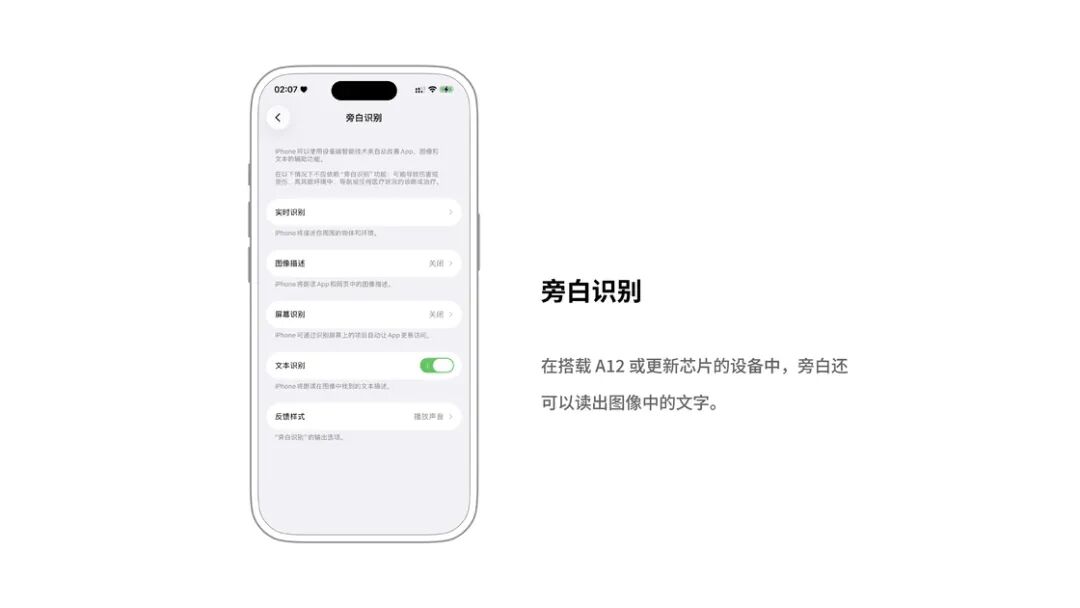
Um den Screenreader besser auf die Bedürfnisse verschiedener Benutzer abzustimmen, bietet Apple eine Vielzahl von einstellbaren Parametern, die reichhaltiger sind als die von Siri. Beispielsweise können Sie die Sprechgeschwindigkeit, die Sprache und den Ton anpassen. Dank der Fortschritte bei der maschinellen Lernfähigkeit von iOS-Geräten in den letzten Jahren kann der Screenreader auch ausgewählte Bilder beschreiben. Auf Geräten mit einem A12-Chip oder neuer kann der Screenreader sogar Texte in Bildern vorlesen.
Vergrößerung
Die Vergrößerung kann als ein „globaler Vergrößerungsglas“ angesehen werden. Sie kann über Einstellungen > Hilfsmittel > Vergrößerung aktiviert werden .
Nachdem der Vergrößerungsschalter aktiviert ist, ändert sich die Bedienlogik des Systems nicht, aber es wird eine globale Vergrößerungsfunktion hinzugefügt. Die Steuerungsmethode basiert auf dem Tippen und Ziehen mit drei Fingern:
Zweimal schnell mit drei Fingern tippen: Vergrößert den Bereich um den Tipppunkt auf den gesamten Bildschirm (Standardzustand).
Mit drei Fingern ziehen: Bewegt die Ansicht.
Zweimal schnell mit drei Fingern tippen und dann oben oder unten ziehen: Passt die Vergrößerungsstufe an.
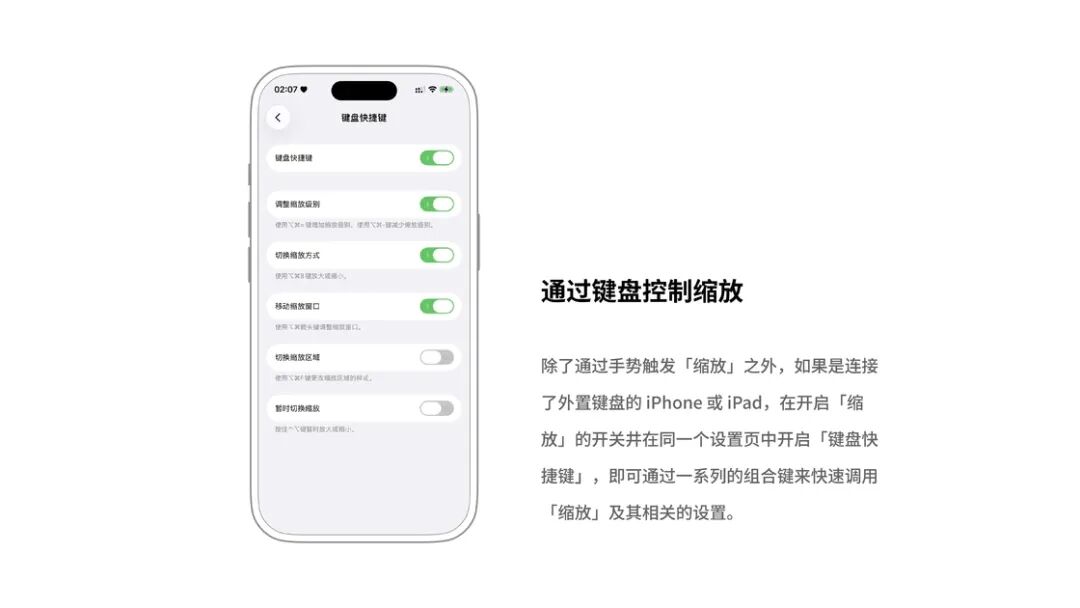
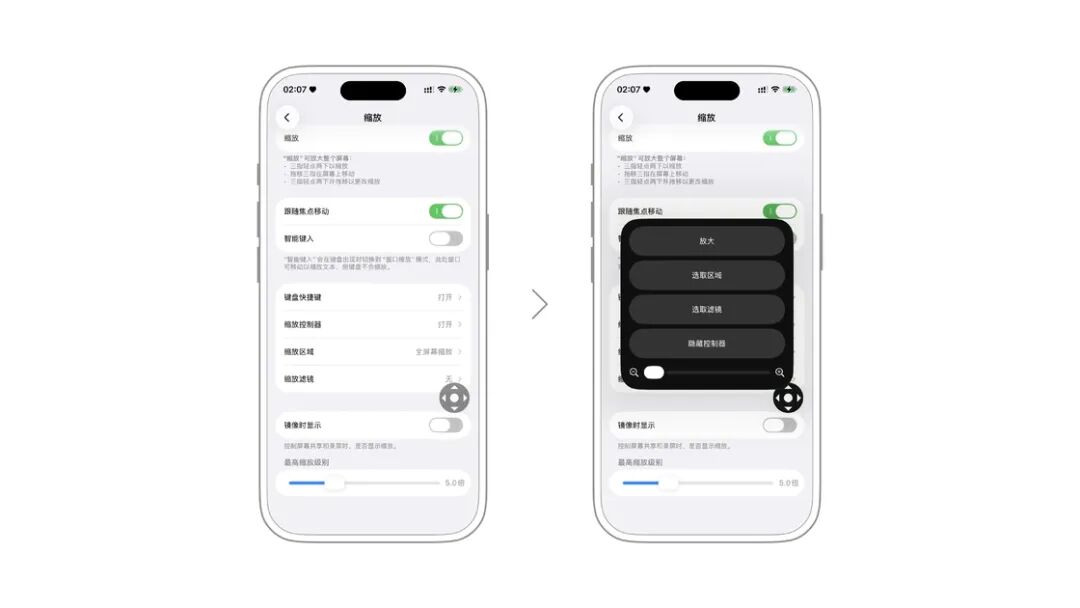
Selbst ohne externe Tastatur kann der Vergrößerungscontroller aktiviert werden, um einen globalen virtuellen Knopf (ähnlich dem „Hilfskontrollpunkt“) anzuzeigen. Über diesen Knopf kann die Vergrößerung gesteuert werden (die genauen Gesten können auf der Einstellungsseite des Vergrößerungscontrollers angepasst werden):
Einmal tippen: Öffnet das Schnellmenü.
Zweimal schnell tippen: Vergrößert schnell den mittleren Bereich des Bildschirms.
Den Knopf ziehen: Passt die Position der Vergrößerung an.
Darüber hinaus kann in den Vergrößerungseinstellungen die vollbildliche Vergrößerung in eine fensterförmige Vergrößerung geändert werden. Sie können auch das Anzeigeverhalten nach der Vergrößerung anpassen und die maximale Vergrößerungsstufe auf bis zu 15-fach einstellen.
Hover-Text
Der Hover-Text vergrößert die ausgewählten Textinhalte oben auf dem Bildschirm. Nachdem Sie ihn aktiviert haben, können Sie auf den Hover-Text-Controller tippen und dann auf den entsprechenden Text, das Bild oder das Symbol tippen, um die dazugehörigen Informationen oben auf dem Bildschirm anzuzeigen.
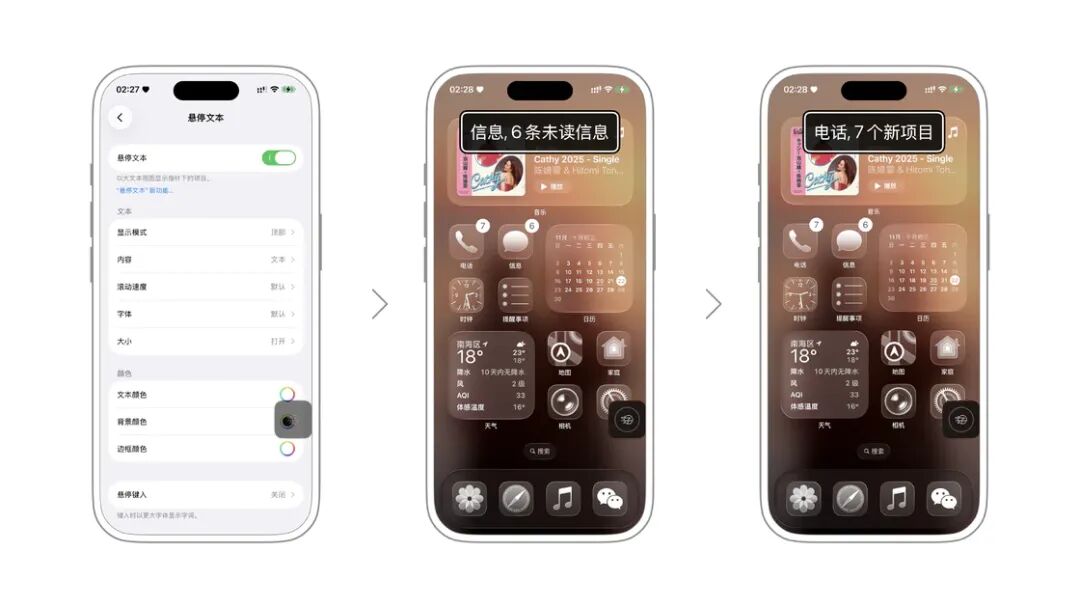
Sie können die Anzeigedetails des Hover-Textes unten anpassen oder in die Einstellungen für „Hover-Eingabe“ gehen, um beim Tippen auf der Tastatur größere Wörter anzuzeigen.
Anzeige und Textgröße
Unter Einstellungen > Hilfsmittel > Anzeige und Textgröße finden Sie eine Reihe von Einstellungen für die Anzeige von Texten, Bildern und anderen Inhalten im System. Dazu gehören „Fetter Text“, „Größere Schriftarten“, „Schaltflächenform“, „Ein/Aus-Bezeichnungen“, „Transparenz reduzieren“, „Kontrast erhöhen“, „Farbfilter“, „Weißer Punktwert reduzieren“ und andere.
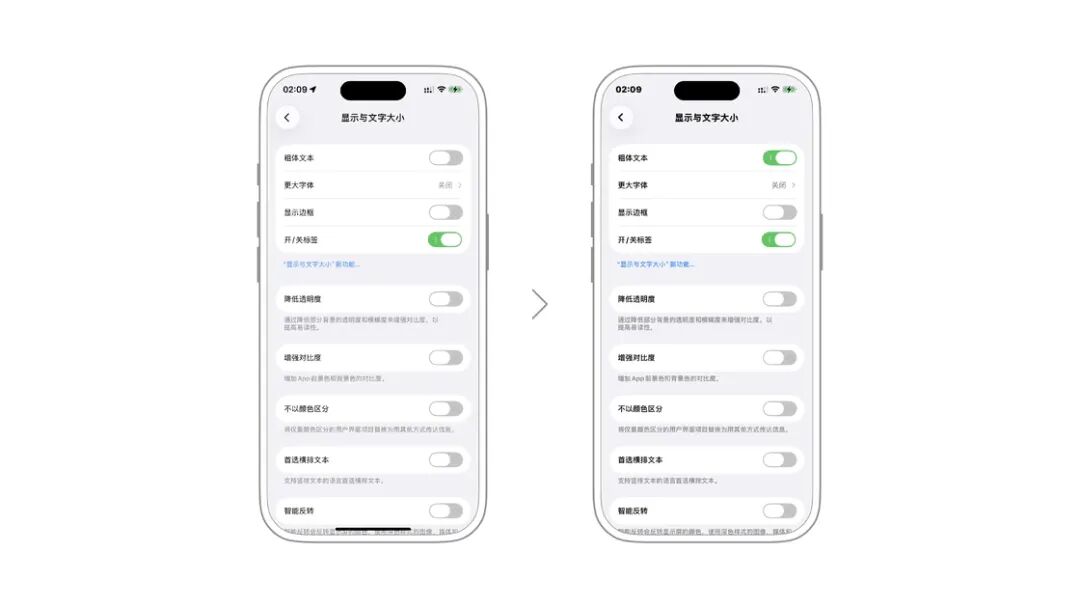
Obwohl dies nicht der ursprüngliche Zweck dieser Funktion war, können Sie diese Funktion auch für ältere Menschen aktivieren, um es ihnen zu erleichtern, die Texte auf dem Bildschirm zu lesen.
Farbumkehr
Für einige Benutzer kann die Anzeige von Teilen des Inhalts in negativer Farbe durch die „Farbumkehr“ helfen, den Bildschirminhalt besser zu erkennen. Aus diesem Grund bietet iOS die Funktion „Farbumkehr“ an.
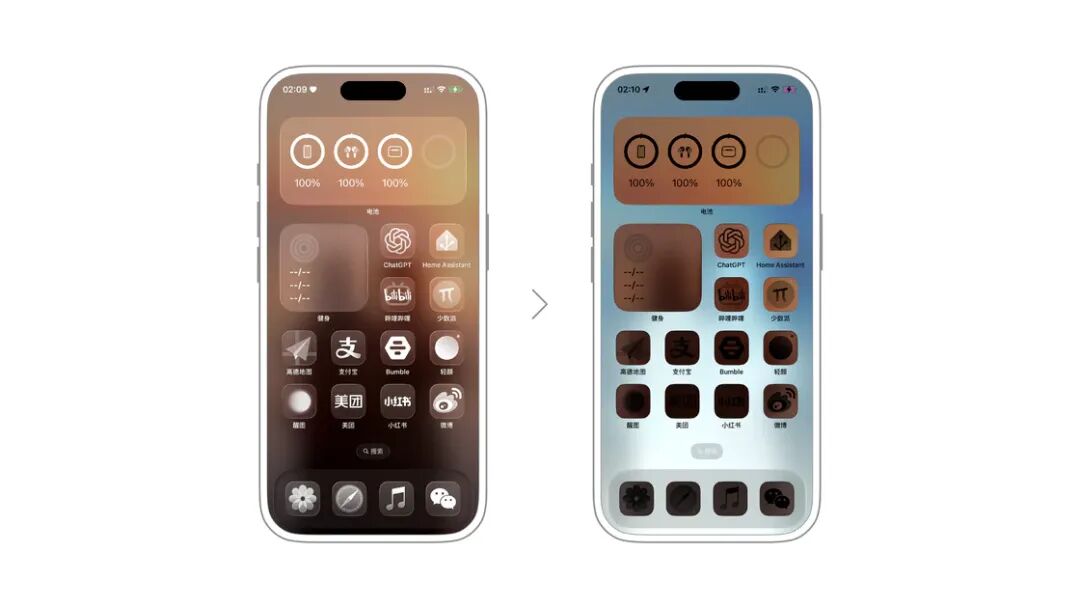
Die Farbumkehr kann in zwei Arten aufgeteilt werden: „Klassische Farbumkehr“ und „Intelligente Farbumkehr“. Die „Klassische Farbumkehr“ kehrt einfach alle Anzeigeinhalte global nach RGB-Codierung um. Das bedeutet, dass alle Icons und Fotos, die Sie sehen, in umgekehrten Farben dargestellt werden.
Die „Intelligente Farbumkehr“ optimiert die Icons, Bilder und Videos beim Umkehren der Farben und zeigt sie in normalen Farben an. In einigen Drittanbieter-Apps, die nicht für diese Funktion optimiert sind, wird der Inhalt jedoch weiterhin in umgekehrten Farben angezeigt.
Automatische Helligkeit
Standardmäßig passt Ihr iPhone die Bildschirmhelligkeit automatisch an die Umgebungshelligkeit an. Dies ist jedoch nicht immer ideal. Beispielsweise kann die Umgebungshelligkeit in einem fahrenden Fahrzeug schnell ändern, wenn Gebäude oder Bäume die Sonne verdecken. In diesem Fall kann die automatische Helligkeitseinstellung dazu führen, dass der Bildschirm blinkt, was die visuelle Komfortablesität beeinträchtigt.
In diesem Fall können Sie in Einstellungen > Hilfsmittel > Anzeige und Textgröße die Option „Automatische Helligkeit“ finden und deaktivieren. Danach bleibt die Bildschirmhelligkeit Ihres iPhones auf der von Ihnen manuell eingestellten Stufe.
Dynamische Effekte
Es ist bekannt, dass eines der Merkmale von iOS die reibungslosen, nichtlinearen Animationen ist. Aus gestalterischer Sicht sind diese Animationen sicherlich ansprechend, aber für einige Benutzer mit eingeschränkter Sehkraft können sie zu Müdigkeit und Schwindel führen. Darüber hinaus können zu viele Animationseffekte auf älteren Geräten mit geringer Leistung die Performance beeinträchtigen und zu Verzögerungen führen.
Um dies zu vermeiden, können Sie in Einstellungen > Hilfsmittel > Dynamische Effekte den Schalter für „Dynamische Effekte abschwächen“ aktivieren. Nach der Aktivierung wird auch ein zusätzlicher Schalter für „Vorzugsweise Kreuzfade-Übergangseffekte“ angezeigt, um auch die Übergangsanimationen beim Öffnen und Schließen von Seiten zu deaktivieren.
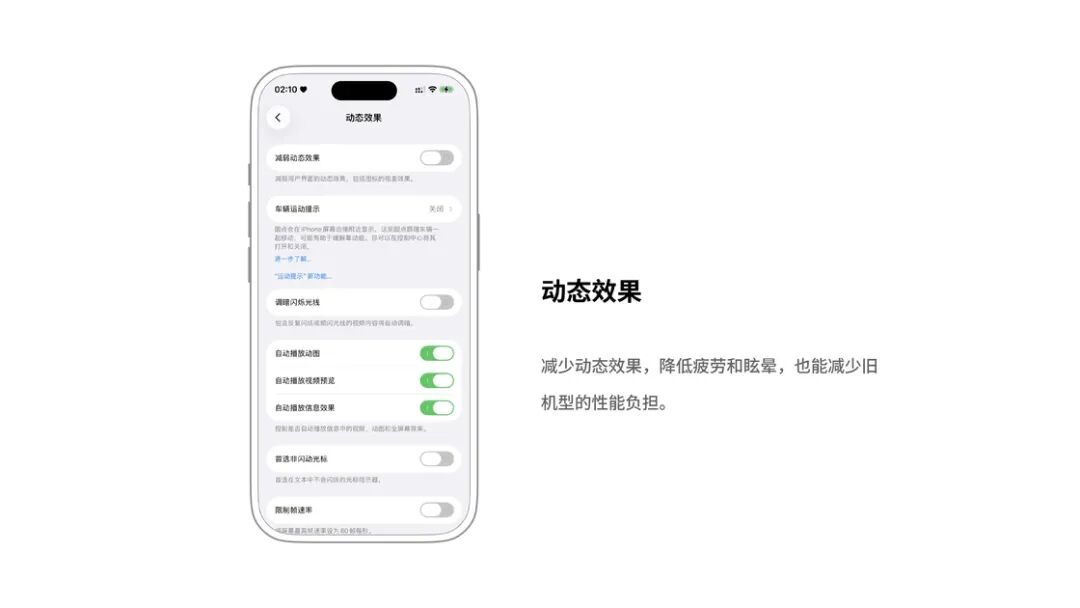
Darüber hinaus können Sie in der Einstellungsseite für „Dynamische Effekte“ auch:
Die automatische Wiedergabe von Nachrichteneffekten deaktivieren: iMessage enthält viele dynamische Effekte, die möglicherweise die Konzentration auf den Inhalt stören. Apple bietet daher einen Schalter an, um die automatische Wiedergabe von Vollbildeffekten in der App „Nachrichten“ zu deaktivieren.
Die automatische Wiedergabe von Videovorschauen deaktivieren: Nach der Deaktivierung wird in Apps wie „Fotos“ bei der Auswahl eines Videos nicht automatisch gestartet, sondern ein Wiedergabeknopf angezeigt, um die Wiedergabe manuell zu starten.
Reisekrankheit vermeiden
Unter iOS können Sie die Option „Anzeige von Fahrbewegungshinweisen“ aktivieren. Wenn diese Option aktiviert ist, werden auf dem Bildschirm Ihres iPhones Punkte angezeigt, die sich mit dem Fahrzeug bewegen. Dies kann die Symptome von Reisekrankheit mildern. Wenn Sie die Option auf „Automatisch“ einstellen, werden diese Punkte automatisch angezeigt, wenn Ihr iPhone erkennt, dass Sie in einem Fahrzeug fahren.
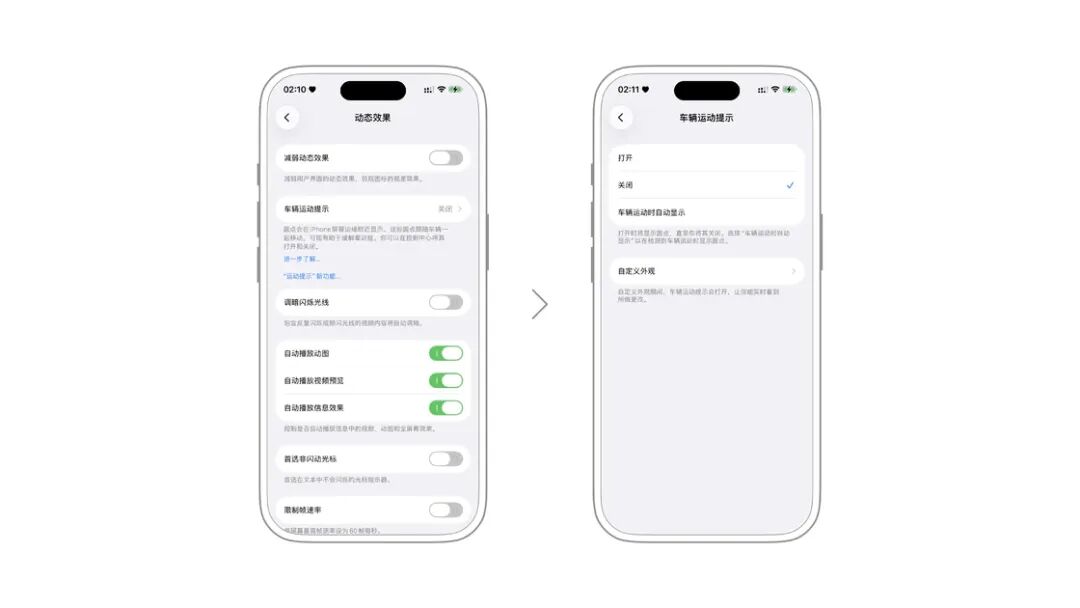
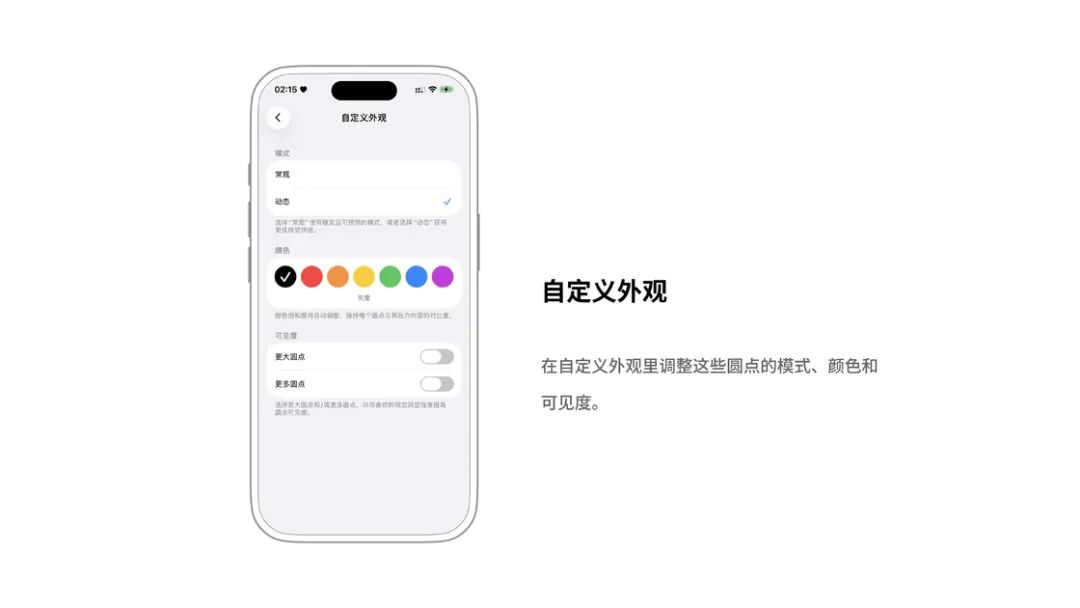
Sie können auch die Art, Farbe und Sichtbarkeit dieser Punkte in den Einstellungen für das benutzerdefinierte Erscheinungsbild anpassen.
Frame-Rate begrenzen (exklusive Option für ProMotion-Geräte)
Geräte, die ProMotion mit adaptiver Bildwiederholrate unterstützen, wie iPad Pro, iPhone 13 Pro oder neuere iPhone Pro-Modelle sowie iPhone 17 und iPhone Air, können die Option „Frame-Rate begrenzen“ in Einstellungen > Hilfsmittel > Dynamische Effekte finden. Nach der Aktivierung wird die Bildwiederholrate des Geräts auf 60 Frames pro Sekunde begrenzt.
