最近开发者自荐了 3 个有用的插件
编注:我们总在追求更加舒适的网页浏览体验,实用、有趣的浏览器扩展,则能为大家的冲浪之旅锦上添花。在浏览器扩展这边,本文搜集了 3 款,近期由开发者推荐好用、有趣的插件。

本期目录
⭐E·Claw:专为Eagle 开发的智能素材整理插件
🎼song2radio:AI 歌单电台
📁Aura Tab:重塑新标签页美学

E·Claw
🧑💻 johnnyimm | 📱web 端 | GitHub 下载
▍你的 Eagle 是「灵感天堂」还是「素材坟墓」?
我的 Eagle 已经累积了 5 万多份素材。作为一名品牌策划,也做平面设计,还玩 3D 打印,所以素材跨度就从设计参考、行业报告、UI 图标、3D 模型 ... ... 无所不包。Eagle 对我来说,早就是「半个 Finder」了。
它的标签系统和智能文件夹,让我养成了「见好就收」的习惯 —— 看到好素材先存了再说,万一以后用得上呢?
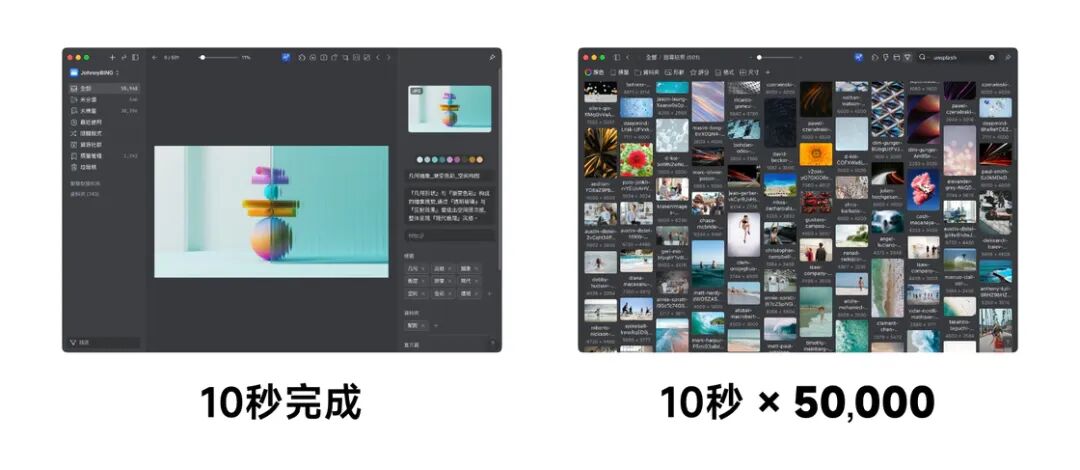
随手保存只要一秒,整理一份却要十几秒。这件事在素材只有几百张时不痛不痒,到了几万份时,就成了慢性焦虑。「改天整理」也被拖成「懒得再理」。
几万份灵感就在硬盘里长眠。真急着用,还不如打开 Pinterest 重新搜。
我尝试过官方的 AI 工作流,功能强大,但配置有门槛,类似苹果的「快捷指令」。在大批量处理效率上也差了点「割草」的快感。
在这个人均 Vibe Coding 的时代,我终于能践行那句话:「找不到满意的工具,就自己造一个。」

于是,E・Claw(鹰爪) 破空而出。
看名字就知道,它迅猛、精准、目标纯粹:利用 AI 全自动、批量处理素材的命名、标签和描述。
▍从 K8ZPTCB.jpg 到「金曲奖_2018_海报」
随手存图一时爽,回头翻图像破案 —— 这些命名诡异的乱码素材,就是拖慢我们检索效率的罪魁祸首。
举个真实的例子。这是一张从 Pinterest 拖进来的图,文件名叫 K8ZPTCB.jpg,E・Claw 处理之后变成了:
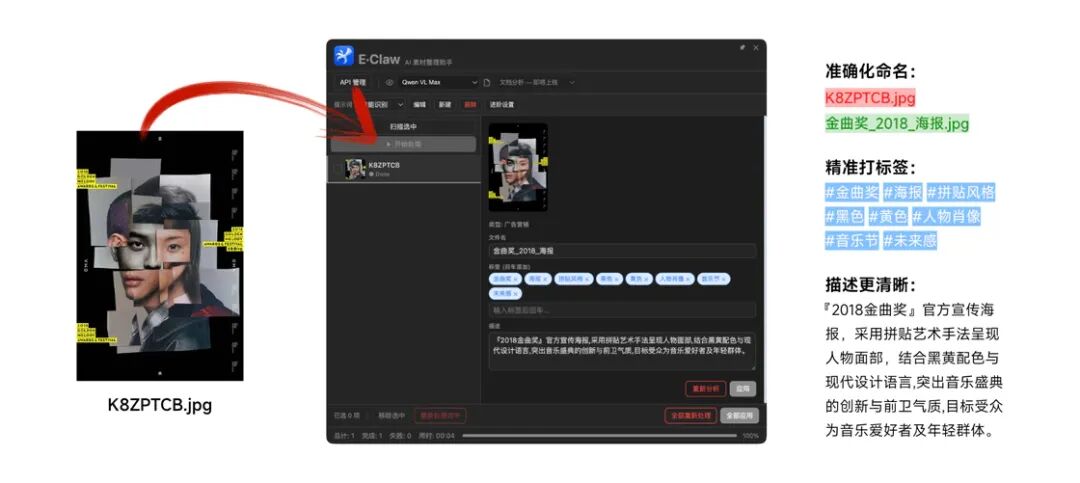
代码块 👇
金曲奖_2018_海报.jpg标签: #金曲奖#海报#拼贴风格#黑色#黄色#人物肖像#音乐节#未来感
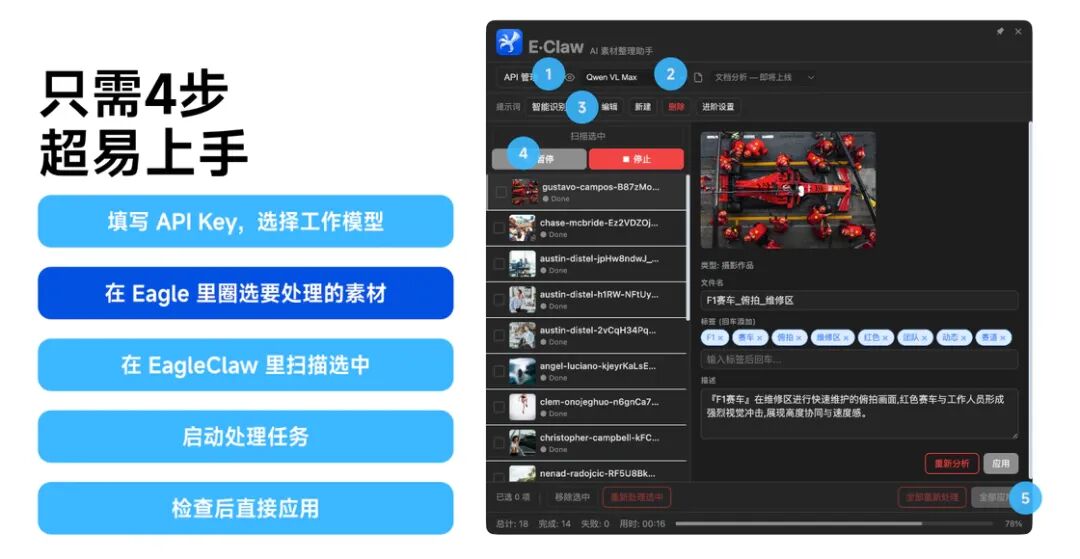
几百个乱码素材也是一样的流程:圈选 → 处理 → 核对 → 套用。
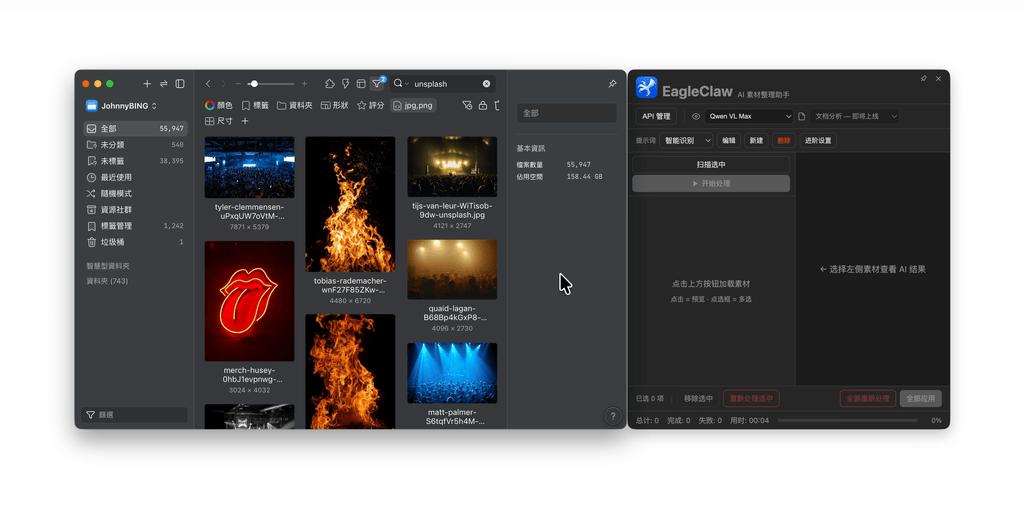
如果你想追求极致的懒人体验,那你可以像我一样,完全信任 AI 的判断,点全部应用就好了。
相信我,这种「开荒」的快感,真的会上瘾。
▍E・Claw 让整理素材跟收集时一样简单
为了彻底解放脑力和时间,我把这几年整理素材积攒下的「怨念」,全部浓缩到了这五个核心亮点:
1. 批量处理:海量素材,一键理清
实测中,搭配千问的多模态模型(Qwen VL Max),500 张图片仅需 3 分钟即可完成。因为 E・Claw 目前支持最高 10 个并发任务,暂无上限,效率自然原地起飞。
2. 模型自由:极低成本,绝对隐私
极致性价比:刚开始测试前,我也担心过 token 会不会狂烧。结果阿里云百炼的账单果然吓了我一大跳 —— 使用千问(Qwen VL Max)处理 500 张图, 只花了 0.15 元。
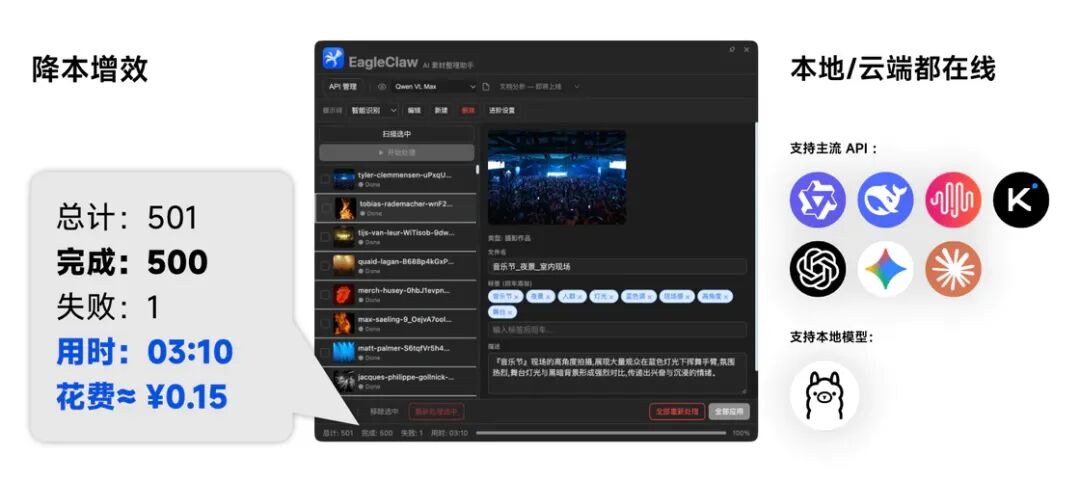
超绝隐私权:如果你装了 Ollama 配置本地模型,E・Claw 可以直接调用 —— 不花一分钱,数据在本地,安全感拉满。
3. 智能识别:自动分类,抓对重点
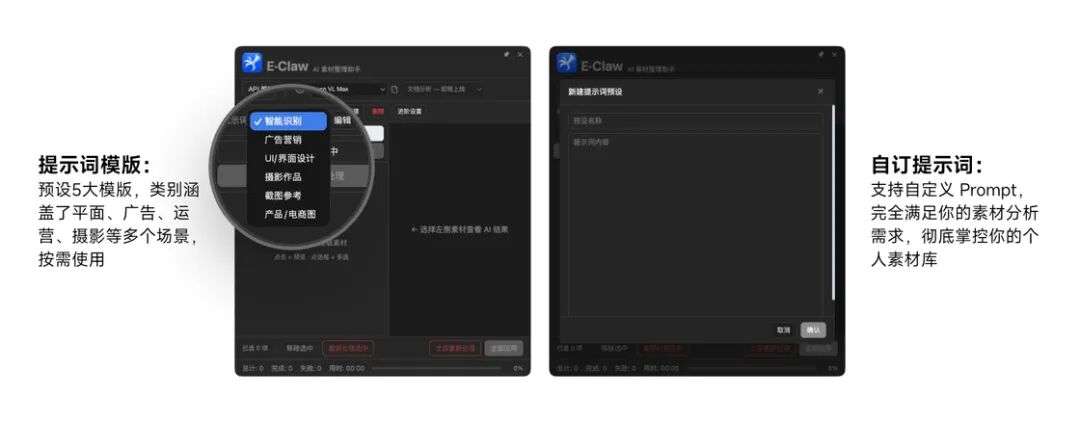
虽然价格实惠,但也不能浪费。我为 E・Claw 加入了「智能识别」—— 让 AI 先判断素材的类型 (是广告海报?还是摄影作品?),再按对应的规则,抓取用户最关注的信息,确保每一点 token 都精准命中目标。
4. 自订提示词:你的素材,自由掌控
如果对结果不满意?大概率是提示词不合你心意。除了预设的 5 类模版,E・Claw 还支持全自定义提示词,你可以不断调校,直至找到你的「本命 Prompt」,实现对素材的终极管控。
5. 超易上手:超低门槛,直觉操作
在 UI 逻辑上,我遵循了「从上往下」的操作步骤,只需要凭直觉,就能完成配置并启动任务。
▍你也来试试,真的很舒服
E・Claw 目前正在 Eagle 插件中心审核中,预计很快就能过审。
- 安装:打开 Eagle → 插件中心 → 搜索 E·Claw
- 系统:Windows / Mac 双端支持。无需配置复杂环境,填入 Key 即可起飞。
如果你想马上试用,则可以通过我的 GitHub 项目快速尝鲜!
目前这还只是 1.0 版本,后续我会持续更新,PDF 等文档素材的深度分析也已在开发计划中。
工具是免费的,但能帮到更多被素材活埋的用户,才是最有成就感的事。无论你是饱受整理折磨的设计师,还是对 AI Workflow 有想法的开发者,都欢迎在评论区留言,或者直接私信交流。让我们一起把这只「鹰爪」磨得再锋利些。
下载链接🔗:https://github.com/johnnyimm/E-Claw

song2radio
🧑💻 blench_ice | 📱web 端 | GitHub 下载
回忆起起高中宿舍里的夜晚,熄完灯安静下来以后,房间里只剩下风扇、翻身的声音,这时候最惬意的莫过于掏出 mp3 听午夜音乐电台,那时候具体听的是哪档节目,我已经记不太清了。可能是 MusicRadio 音乐之声,可能是本地的城市音乐台,也可能只是某个午夜情感节目里穿插的几首歌。不是某一首歌本身,而是主持人在歌和歌之间轻轻说几句话:介绍一下歌手,讲一点背景。你不用盯着屏幕,也不用主动搜索,只要躺着听,音乐就会自己慢慢展开。
后来听歌变得太方便了。歌单一点开,下一首自动接上下一首,效率很高,但那种 「有人陪你进入一首歌」 的感觉反而少了。
如果你也喜欢这种音乐电台式的听歌方式,我顺便安利一个播客:《野声宝库》。它是一个音乐分享类播客,顺便分享一下最近喜欢听的这期《百期特辑|华语情歌30年(下)2006-2020》

也正是这种感觉,让我想做一个小插件:能不能让普通歌单也多一点电台味?
我一直觉得,认真听一张专辑或一份歌单的时候,最容易被打断的不是音乐本身,而是 「切歌」 这个瞬间。
上一首刚结束,下一首突然开始。你可能还没从上一段情绪里出来,也还不知道下一首歌是谁唱的、来自哪张专辑、为什么值得听。于是歌单变成了背景音,音乐从 「被听见」 慢慢退回 「被播放」。
所以我做了一个浏览器插件:每首歌播放前,它会像电台主持人一样,用一小段口播介绍接下来要听的歌,然后再自然进入音乐。
它现在支持网易云音乐网页版和 QQ 音乐网页版。你可以把它理解成一个很轻的小电台 DJ:它不会替你选歌,只负责在歌曲之间多说几句,让你更容易进入下一首。
▍它能做什么
插件的名字暂时叫「歌单电台」。
装好之后,在网易云音乐或 QQ 音乐网页版播放歌单,它会在每首歌开始前暂停一下,读取当前歌曲的信息,比如歌名、歌手、专辑,然后生成一段适合朗读的中文介绍:

接下来要听到的是来自 xxx 歌曲,收录在 xxx 这张专辑里。这首歌的情绪比较克制,旋律也很适合在晚上慢慢听。现在就一起来听一下吧。
目前它支持几种使用方式:
不填 API Key:使用简单播报文案,加浏览器或系统自带语音朗读。
填百炼 API Key:用通义千问生成更自然的电台文案,也可以使用百炼的云端音色。
填 DeepSeek API Key:文案可以改走 DeepSeek 生成,但如果要用云端音色,仍然需要百炼 Key。
选择系统语音:不走云端 TTS,免费、延迟低,也更适合长期使用。
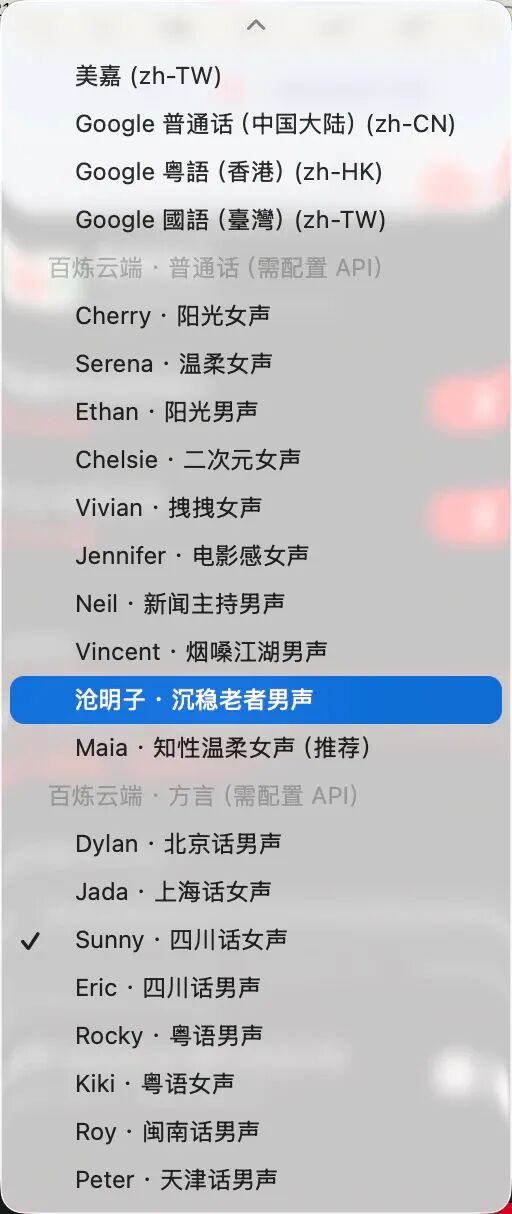
挑选你的主播
▍下载和安装
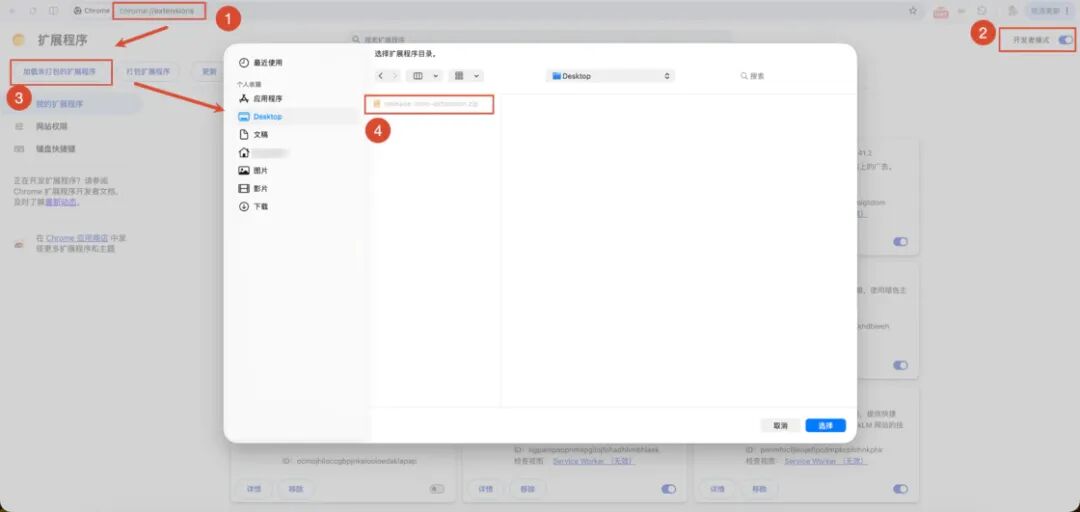
因为它还是一个自用性质比较强的小插件,目前没有上架 Chrome 应用商店,需要用 「开发者模式」 安装。
下载方式:
下载项目里的 netease-intro-extension.zip 。
解压这个 zip,得到 netease-intro-extension 文件夹。
打开 Chrome 或 Edge,在地址栏输入 chrome://extensions/ 。
打开右上角「开发者模式」。
点击「加载已解压的扩展程序」。
选择刚才解压出来的 netease-intro-extension 文件夹。
安装完成后,浏览器右上角会出现「音乐播报」插件。建议把它固定到工具栏,方便随时开关。
如果你之后修改了插件文件,或者我发布了新版本,只需要回到扩展程序页面,点击这个插件卡片上的「重新加载」即可。
▍第一次使用
安装后,打开网易云音乐网页版或 QQ 音乐网页版,随便播放一份歌单。
点击浏览器右上角的插件图标,你会看到几个选项:
「播放前语音播报」:总开关。关闭后就和普通播放器一样。
「AI 生成介绍」:开启后会尝试生成更像电台口播的介绍;关闭时使用简单文案。
「音色」:可以选择浏览器系统语音,或者百炼云端音色。
- Neil · 新闻主持男声
更像正经电台播报
- Vincent · 烟嗓江湖男声
有一点故事感
目前里面有几类比较有特色的声音,比如
方言里还有粤语、四川话、上海话等。
我自己最喜欢的是 Maia · 知性温柔女声 ,声音比较松弛,不会太甜,也不会太像播报,很像回忆中的声音(所以插件默认选择是 Maia😄)。
「百炼 API Key」:用于通义千问文案和百炼云端语音。
「用 DeepSeek 替代生成文案」:如果你更想用 DeepSeek 生成口播,可以打开它并填写 DeepSeek Key。
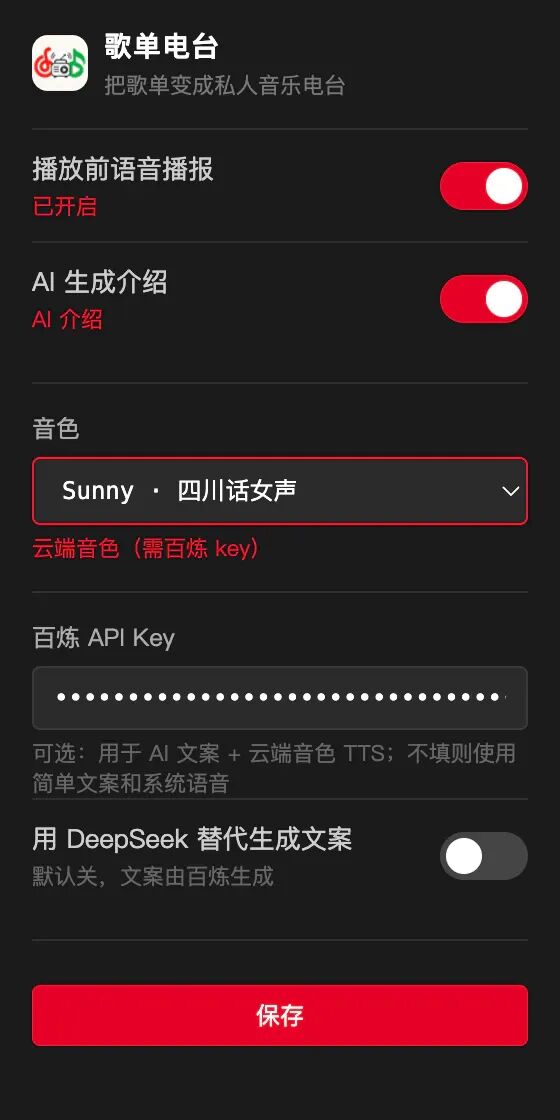
插件长这样
最省心的设置是:
音色先选择默认的 Maia;如果暂时没有百炼 Key,就改成「浏览器默认」或某个系统语音。
如果你有百炼 Key,就填入百炼 Key,并开启「AI 生成介绍」。
如果暂时没有 Key,也可以直接用,只是文案会变成比较基础的 「接下来为您播放 xxx 歌手的 xxx 歌」。
▍它是怎么实现的
这个插件的核心其实不复杂,可以拆成四步:
第一步,知道什么时候要播下一首歌。
在网易云音乐里,插件会监听页面中的音频播放动作。当播放器准备播放新的音频时,插件先把这次播放拦一下,等口播结束后再恢复播放。
QQ 音乐的网页结构不太一样,不能完全照搬网易云的方式。所以插件用了另一套方案:定时观察页面底部播放器的信息变化,一旦发现歌名变了,就认为进入了下一首歌。
第二步,读取当前歌曲信息。
插件会尽量从播放器里拿到歌名、歌手、专辑等信息。
网易云这边优先读页面里的播放器对象,读不到就退回到播放栏 DOM,再不行就看页面标题。QQ 音乐则主要从底部播放器 DOM 里读取歌曲和歌手。
第三步,生成一段介绍。
插件会把歌曲信息交给 AI,提示它 「请用中文,以电台主持人的口吻,为这首歌写一段 120 字以内的口播介绍」。提示词里还加了一点规则:
第一首歌要有开场白。
中间的歌要有自然过渡。
最后一首歌要有收尾感。
不确定的信息不要乱编。
直接输出正文,不要 Markdown。
如果没有配置 API Key,或者接口超时、失败,插件就自动退回简单文案。这样至少不会因为 AI 挂了而影响听歌。
第四步,把文字读出来,再播放音乐。
语音有两条路线。
如果选择系统语音,插件使用浏览器自带的 speechSynthesis。它免费、快,而且不用上传文本到云端。
如果选择百炼云端音色,插件会调用百炼的 TTS 接口生成音频,再在页面里播放这段口播音频。
为了不让 「主持人说完话」 和 「音乐开始」 之间断得太硬,我还加了一个简单的淡入淡出:云端口播快结束时,歌曲会以很低的音量提前进来,等口播结束后再慢慢恢复到正常音量。这样会更像真正的电台串场。
▍遇到的问题,以及怎么解决的
第一个问题是:不同音乐网站差异较大。
一开始我以为只要拦截网页里的 audio 播放就行。但 QQ 音乐不太吃这一套,它的播放器状态和页面结构更复杂。最后我把插件拆成了 「通用拦截逻辑 + 网站适配器」:网易云用播放拦截,QQ 音乐用页面观察。这样以后如果要支持别的网站,只要再写一个适配器,不必重写整个插件。
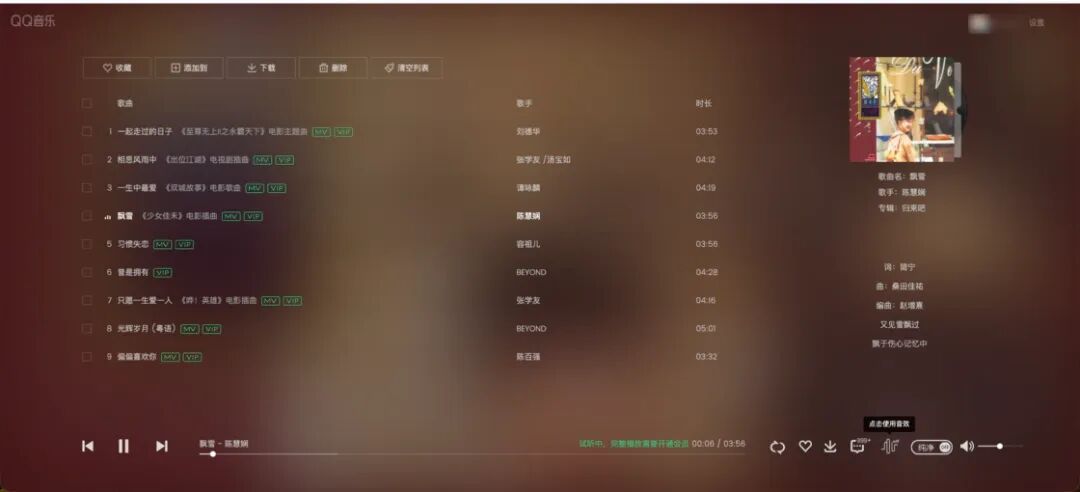
在 QQ 音乐的适配上花了最多时间
第二个问题是:AI 或 TTS 失败时,不能影响正常听歌。
听歌插件最重要的是不要打扰听歌。所以后台请求都设置了超时:文案生成大约 8 秒,语音生成大约 15 秒。失败就失败,插件会退回到简单文案和系统语音,不会卡住播放器。
第三个问题是:切歌太快时,上一段口播可能还没结束。
如果用户连续切歌,旧口播必须立刻停掉,否则就会出现 「主持人还在介绍上一首,播放器已经到了下一首」 的尴尬。现在插件里有一个 activeIntro 状态,每次新歌触发时都会取消上一段口播、清理淡入淡出计时器,并恢复原来的音量。
第四个问题是:系统语音质量不稳定。
有些系统自带中文语音听起来比较生硬,尤其在 Windows 上,不同机器可用的语音差异很大。所以插件会优先挑选更自然的中文语音,比如 Xiaoxiao、Yunxi 这类声音;如果用户手动选择了某个系统语音,就尊重用户选择。
第五个问题是:API Key 放在哪里才安全。
Chrome 插件前端没有真正安全的 「藏 key」 方式。只要把 key 内置进插件,别人拿到插件包就有机会看到它。因此我最终删掉了内置 Key 和免费次数逻辑,只保留用户自己填写 Key 的方式。它不如 「开箱即用」 那么丝滑,但更诚实,也更安全。
▍适合谁用
这个插件不适合所有听歌场景。
如果你只是想开一份歌单当背景音,它可能会显得有点啰嗦。但如果你喜欢认真听专辑、听主题歌单,或者想让一份歌单更像一档节目,它会有一种很微妙的仪式感。
它也适合这些场景:
晚上一个人听歌,希望有人帮你轻轻串场。
播放一张不熟悉的专辑,想先知道歌手和专辑背景。
做自己的主题歌单,想让它更像一档私人电台。
给朋友放歌时,希望每首歌开始前有一点说明。
▍现在还不完美
目前它还是一个很早期的小工具,有几个明显限制:
只支持网页端,不支持桌面客户端和手机 App。
歌曲介绍依赖网页能读到的信息,遇到页面结构变化可能会失效。
AI 生成的背景介绍不一定百分百准确,尤其是冷门歌曲。
云端音色需要用户自己的百炼 API Key。
QQ 音乐目前主要靠观察页面变化,稳定性可能不如网易云方案。
但对我来说,它已经完成了最重要的一件事:让 「下一首歌开始之前」 不再只是一个空白。
由于目前插件还在上架 Chrome 应用商店的流程中 ,因此需要手动下载插件。插件下载地址:song2radio(如果喜欢,也请给个仓库一个 star🥺)
如果无法访问,也提供了网盘下载:https://pan.baidu.com/s/1lFgs92MQFrOIQDoDNMf89A?pwd=s4ws
▍最后
我做这个插件,不是为了把听歌变得更复杂。恰恰相反,我是想让自己少看一点屏幕,少查一点资料,少在歌和歌之间走神。
好的电台主持人不会抢音乐的风头。他只是把门轻轻推开,告诉你:下一首要来了,你可以认真听一下。
这个插件也是这样。
如果你也喜欢把歌单当成一段旅程,而不是一串文件列表,它也许会刚好适合你。
下载链接🔗:https://github.com/jackyrwj/song2radio/releases/tag/v2.0

Aura Tab
🧑💻 自留格式 | 💻 web 端 | GitHub 下载 | Chrome 商店下载
Chrome 默认的新标签页并不难用,但它很难让人产生停留的欲望。
大多数时候,我们打开一个新标签页,只是为了继续下一步操作:搜一个东西、打开一个站点、切回某个常用服务。它像一块功能上合格、情绪上空白的过渡页,出现得足够频繁,却几乎没有被认真对待。一个每天要看很多次的页面,不该只是 "能用"。
市面上已经有不少新标签页扩展了,好看的、功能多的、极简的都有。但我还是自己又做了一个。说到底是一种开发者自己的执念:别人的工具再好,总有一些地方和你想要的不太一样,布局偏一点、交互差一点、某个你特别在意的细节它没做。自己从头写,每一行都可以按自己的喜好来调整。
我一直想把这个地方换掉。换壁纸不够,把信息塞满也不对。我想要的是把浏览器首页变成一个更顺手、也更愿意停留的桌面。后来干脆自己做了个新标签页扩展,叫 Aura Tab。
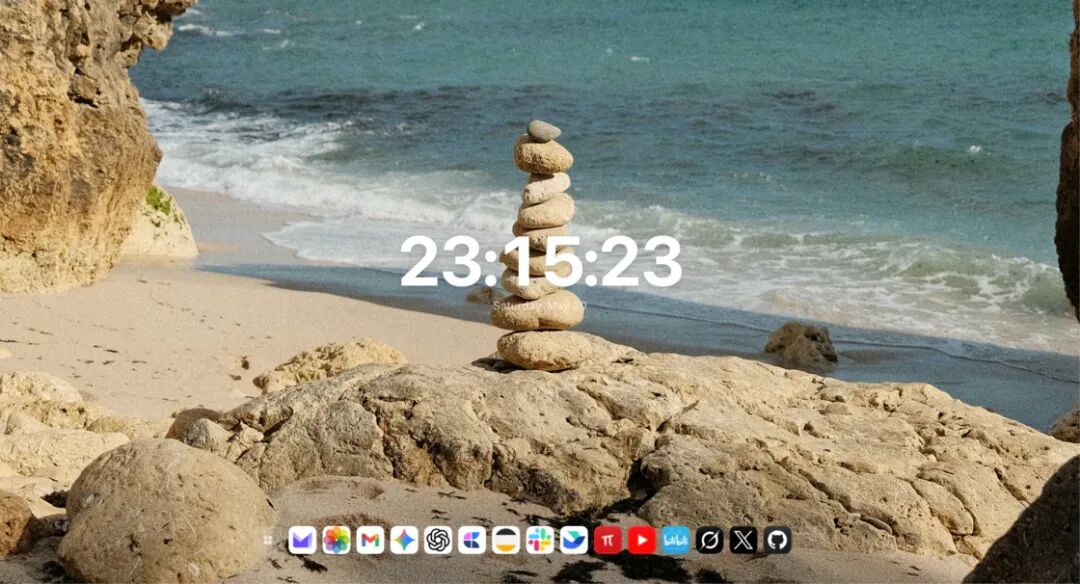
Desktop
我给它设定的第一件事,是先让新标签页看起来像一个真正的空间,不只是一个网址框在那等着输入。背景、光影、布局、留白,这些直接影响打开浏览器时的第一感觉,虽然说起来都是审美上的事。你不一定会立刻意识到哪里不一样,但会更愿意在这个页面上停半秒,再开始下一步操作。
背景也不是随便放一张图那么简单。Aura Tab 支持 Unsplash、Pixabay、Pexels 和 Bing 四个在线图源,也可以直接用本地图片,按你设定的频率自动轮换。它会在加载图片时根据屏幕尺寸做智能裁剪,尽量把画面焦点留在可见区域里,而不是粗暴拉伸或者裁到不该裁的地方。切换背景的时候有一层淡入淡出过渡,不是硬切。打开新标签页的瞬间也没有白屏闪烁,它会先显示上一张背景的主色调,等图片加载完再平滑接上。模糊、亮度、遮罩透明度、纹理叠加这些也都可以调,你可以把它调成更接近系统桌面的质感,也可以压暗做成一个不抢眼的深色底。用在线图源的时候,页面上会显示摄影师的名字和来源链接,旁边还有下载和收藏当前背景的按钮。
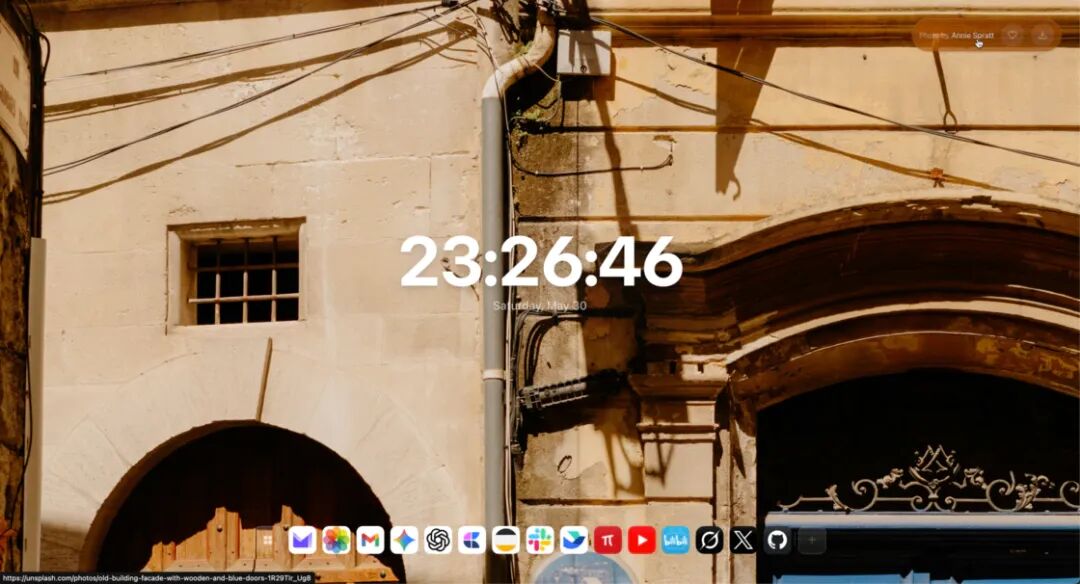
Collection
很多 "好看" 的工具,最后只是视觉层面的短暂新鲜感,用几天就回去了。Aura Tab 不想做一次性皮肤。它得先让人觉得舒服,再让这种舒服变成每天打开浏览器时稳定的第一感受。
好看之外,它还得有用。先说两个小地方。页面上的时钟不是一张静态图,点一下就能在 12 小时和 24 小时制之间切换,再点一下日期,中英文格式也能换。
搜索栏平时是隐藏的,页面看起来干净。按 / 键它会从顶部滑出来并自动聚焦,输完回车搜索,Esc 键重新收起。左侧的搜索引擎图标点一下会弹出切换面板,内置了 Google、Bing、百度、DuckDuckGo 等 10 种引擎,方向键切换、回车确认都是全键盘操作,也可以设置搜索结果是否在新标签页打开。
设置界面和照片查看器都是类 Mac 的独立窗口,带红绿灯关闭按钮和可拖拽的标题栏,不是那种嵌在页面里的简陋弹窗。按空格键可以随时呼出设置,Esc 键关闭。
这几个功能分别收在页面的四个角落:左上角是手动刷新背景壁纸的按钮,右上角在用在线图源时会浮现摄影师名字、下载和收藏入口,左下角是设置,右下角控制搜索栏的显示和隐藏。平时它们都是隐掉的,鼠标移到角落才会浮现,页面始终是那副干净的桌面样子。这些交互很小,但每天用下来,顺手和不顺手的差别就在这些地方。
新标签页每天打开很多次,最好也能承担一点效率入口的角色。我把自己最常用的几个交互都放了进去:快捷链接、Dock、搜索入口,以及更适合整理常用站点的启动台视图。这些加在一起,为的是省掉 "打开浏览器之后还要再找一次东西" 的那一下停顿。
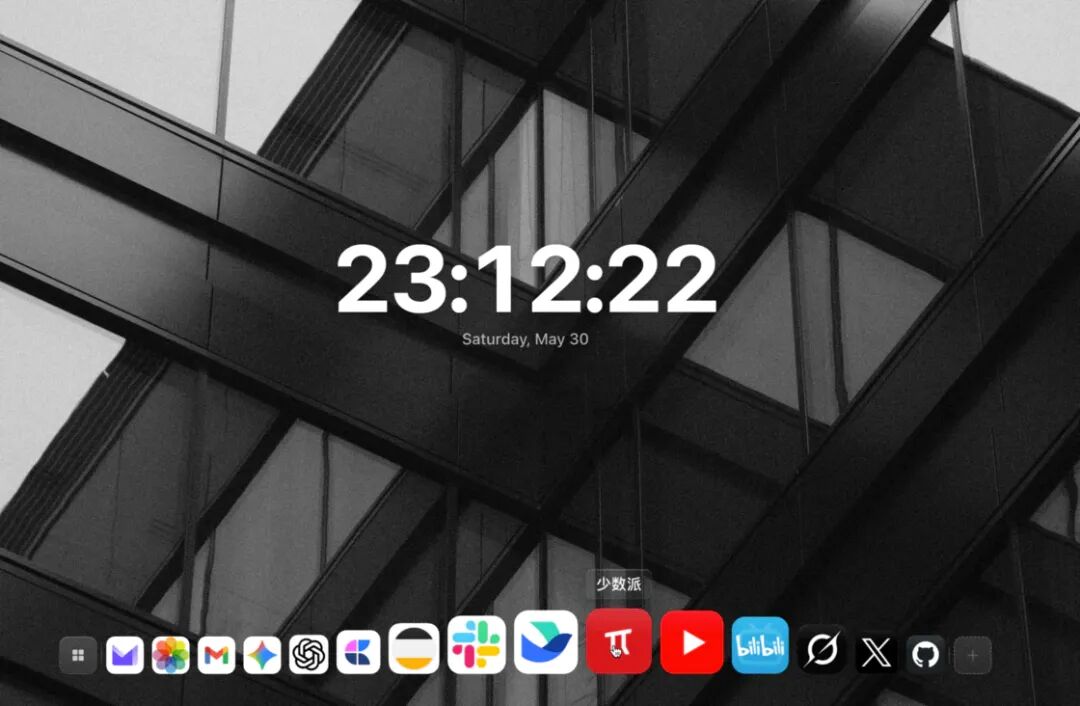
Dock
Dock 这一块,我自己很常用。它像一个浏览器里的轻量桌面底栏,常去的网站、工具和服务可以放在最顺手的位置,拖拽排序,右键就能编辑或删除。删错了也没关系,底部会弹一个撤销提示,点了就能恢复。每个链接可以单独设置自定义图标,也支持建文件夹收纳一组相关站点。打开新标签页之后,不用再想 "我接下来该点哪里",视线落下去,动作就能接上。链接多了之后,Dock 的数量和图标大小也都可以在设置里调。
另一个我比较喜欢的部分是启动台模式。它把整理和浏览这件事做成一个可以长期使用的工作台,不只是一排宫格链接。常用内容变多之后,你依然能把它们收进清楚的结构里,不会越用越乱。启动台支持分页浏览、文件夹嵌套、拖拽整理,还有一个内置搜索可以在链接多的时候快速定位。
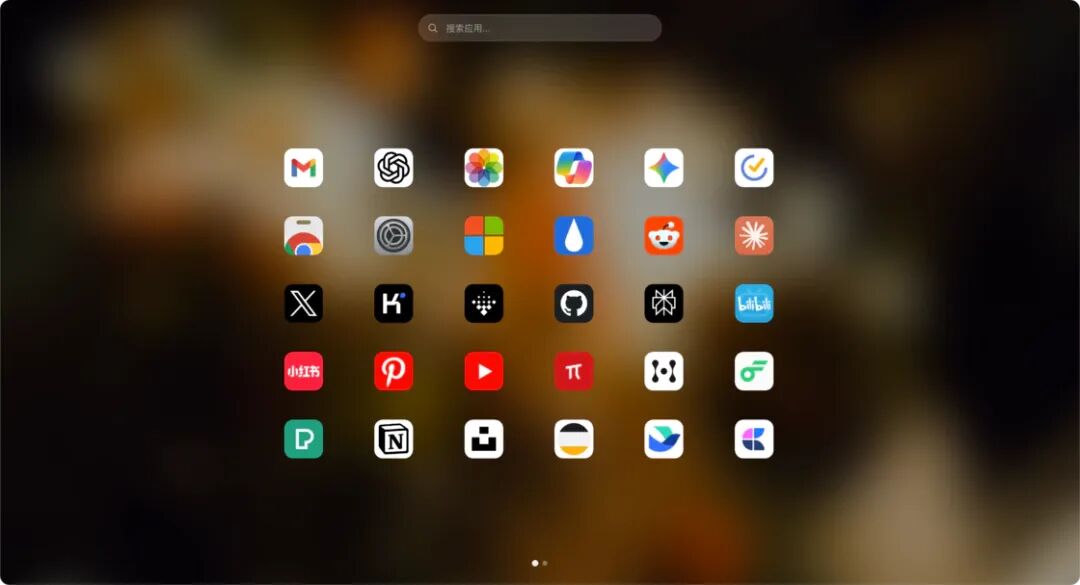
Launchpad
导入已有的书签也是一件省心的事。Aura Tab 可以一键读取 Chrome 书签栏,自动去重,还能按原来的文件夹结构映射成启动台里的分组页面。不用一个一个手动搬,也不会因为重复链接把界面弄乱。
照片浏览是另一个我自己经常打开的功能。Aura Tab 内置了一个沉浸式查看器,可以直接翻看 Unsplash、Pixabay、Pexels 和 Bing 的高清图片源,也支持拖入本地照片。看到喜欢的,一键设成新标签页背景,或者收藏下来慢慢翻。键盘左右切换、EXIF 信息展开这些细节,让它用起来更像正经的看图软件,不怎么像网页小工具。
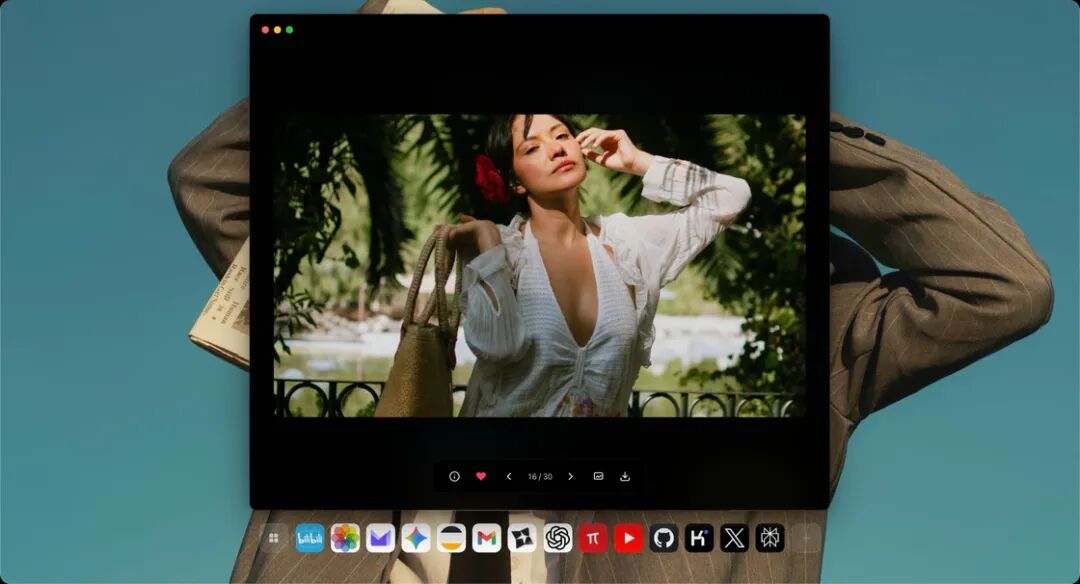
Photo
这种体验对我来说很重要。我一直不太喜欢那种只适合 "刚装上时截图很好看" 的工具。会留下来的工具,是用了几周之后你还愿意把它放在每天第一个看到的位置。
在可持续使用这件事上,我也做了一些自己会在意的东西。Aura Tab 支持中英双语,也覆盖了繁体中文,深色模式做了完整适配,打开之后整体界面包括设置窗口都会跟着切过去。快捷键方面,"聚焦搜索" 和 "打开启动台" 都可以自定义,不用鼠标也能快速切到想用的功能。数据备份给了两条路:一是 WebDAV,可以对接坚果云、群晖 NAS 这类服务,导出是 ZIP 格式,一次打包所有数据和图标缓存,换设备或者重装浏览器的时候一键恢复就行;二是本地导出,同样 ZIP 格式,导入的时候拖文件进去就能还原。工具栏图标也支持自己上传替换,拖一张图进去就能预览生效,不想用了随时重置回默认。
当然,它不采集任何数据,也不需要注册账户。一个新标签页首先应该属于你自己。
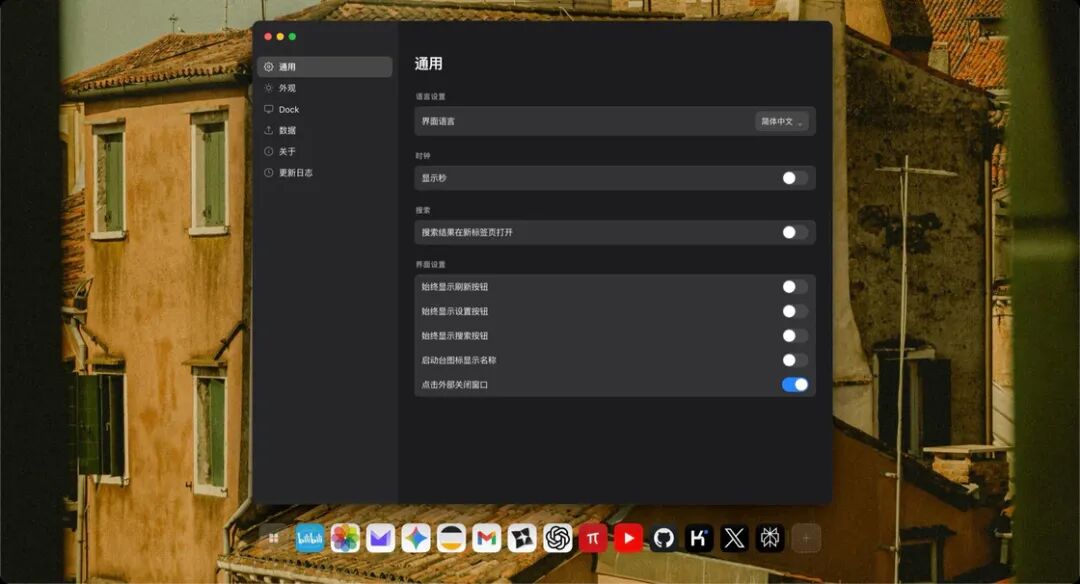
Setting
Aura Tab 说到底是个浏览器扩展,但我更愿意把它理解成 "浏览器里的桌面入口"。它解决的是感受问题,也解决效率问题。一旦你每天都在这里开始下一段浏览,这两件事很难彻底分开。
如果你也觉得默认的新标签页有点太空、太无聊,或者只是想给自己换一个更愿意停留的开始,也许可以试试 Aura Tab。
Aura Tab 是完全开源的。如果你用着觉得还不错,可以在 Chrome 商店给个五星,或者去 GitHub 点个 Star,两种方式都能让更多人看到它。
Chrome 商店下载链接🔗:https://chromewebstore.google.com/detail/aura-tab/adeamimoopnlcflnpjgcfmebboajlkja
GitHub 下载链接🔗:https://github.com/nil-byte/aura-tab
本文来自微信公众号 “少数派”(ID:sspaime),作者:少数派编辑部,36氪经授权发布。